Sol.NET
Setor Suporte
×
2.4.1. Comunicação SolTV - SERVIDOR
 
 
  • Assim que finalizado a instalação do Sol.NET, Apache e realizado as configurações de PDV em empresas, é necessário fazer o primeiro recebimento de carga para que o sistema Sol.NET_PDV fique operante.
 
2.4.1. Comunicação SolTV - SERVIDOR
 
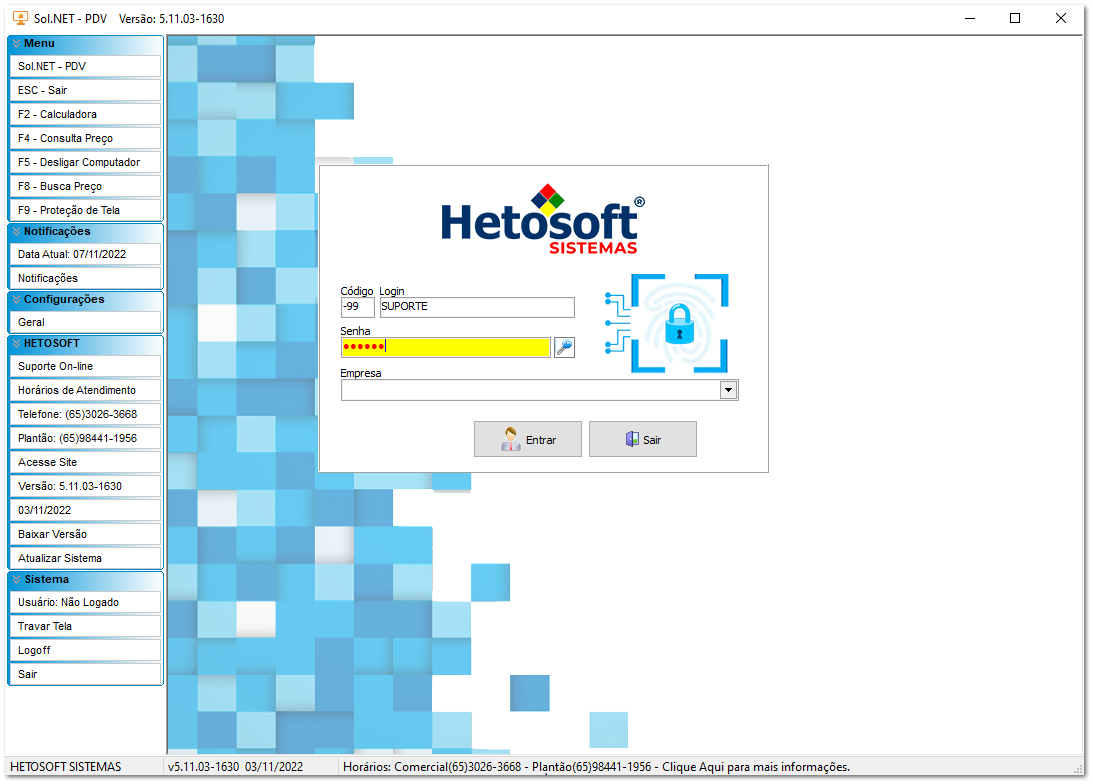
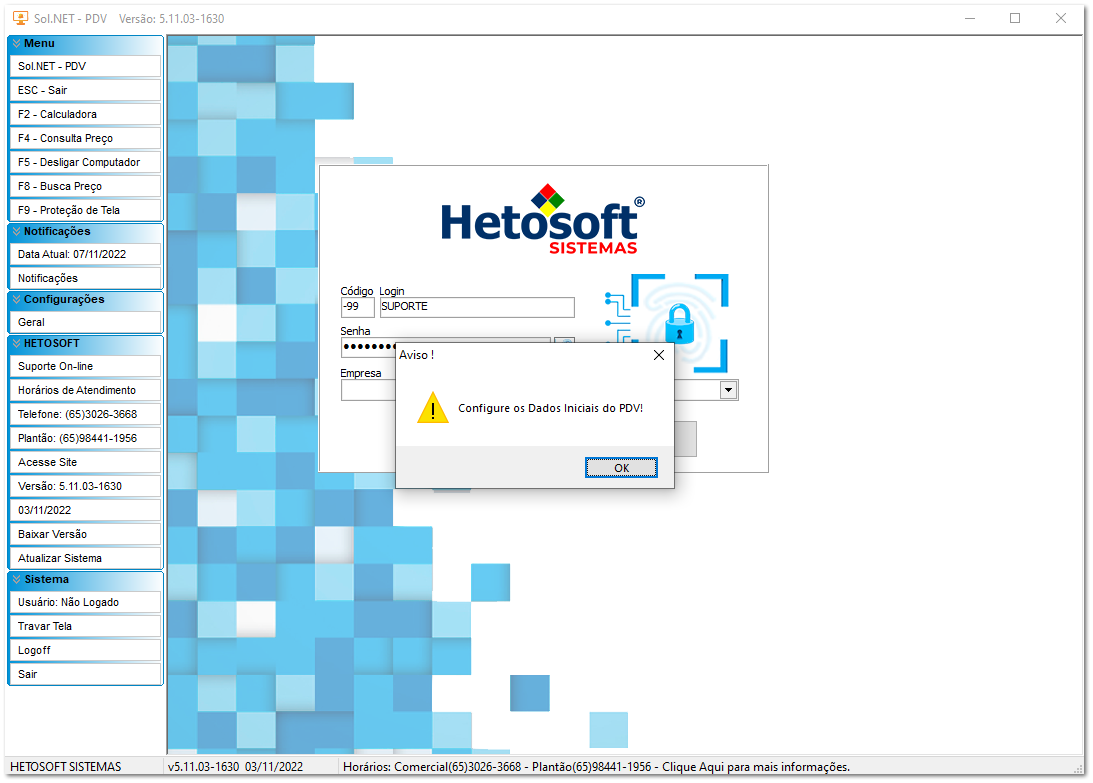
  • Primeiro login é feito com o usuário SUPORTE devido o banco de dados ser limpo de informações.
 
2.4.1. Comunicação SolTV - SERVIDOR
 
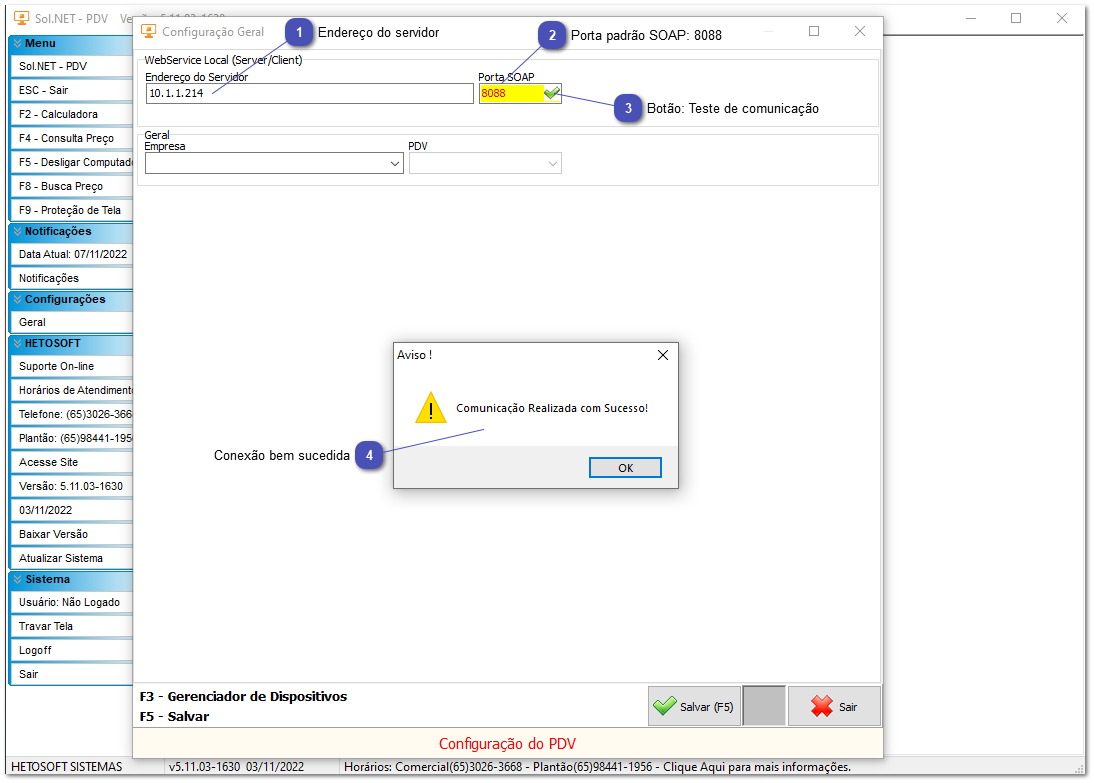
  • Após login, é necessário realizar a configurações de dados iniciais da instalação.
 
2.4.1. Comunicação SolTV - SERVIDOR
1
Endereço do servidor
 
1. Endereço do servidor
 
  • Endereço do servidor por padrão sempre preenchido com o IP da máquina, em casos de servidor local utilizar o 127.0.0.1 (Localhost).
2
Porta padrão SOAP: 8088
 
2. Porta padrão SOAP: 8088
 
3
Botão: Teste de comunicação
 
3. Botão: Teste de comunicação
 
4
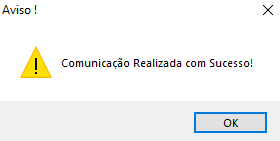
Conexão bem sucedida
 
4. Conexão bem sucedida
 
 
2.4.1. Comunicação SolTV - SERVIDOR
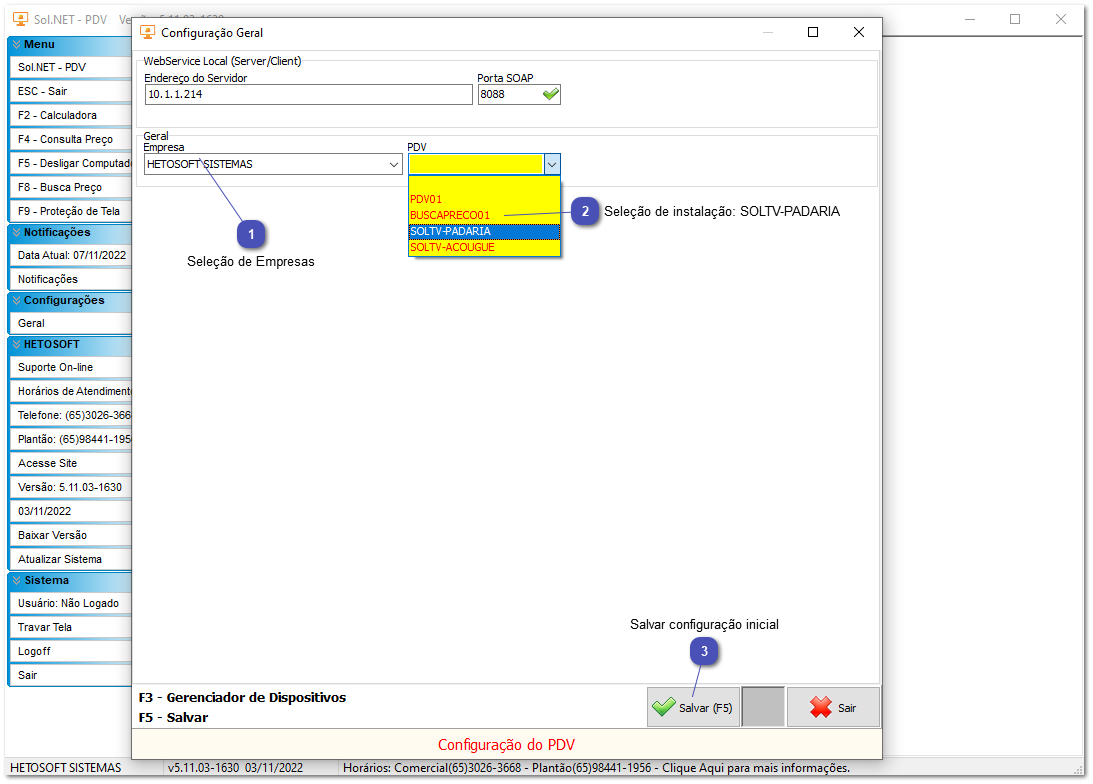
1
Seleção de Empresas
 
1. Seleção de Empresas
 
  •  Lembrando que cliente multilojas apresentará todas as lojas nessa seleção.
2
Seleção de instalação: SOLTV-PADARIA
 
2. Seleção de instalação: SOLTV-PADARIA
 
3
Salvar configuração inicial
 
3. Salvar configuração inicial
 
 
2.4.1. Comunicação SolTV - SERVIDOR
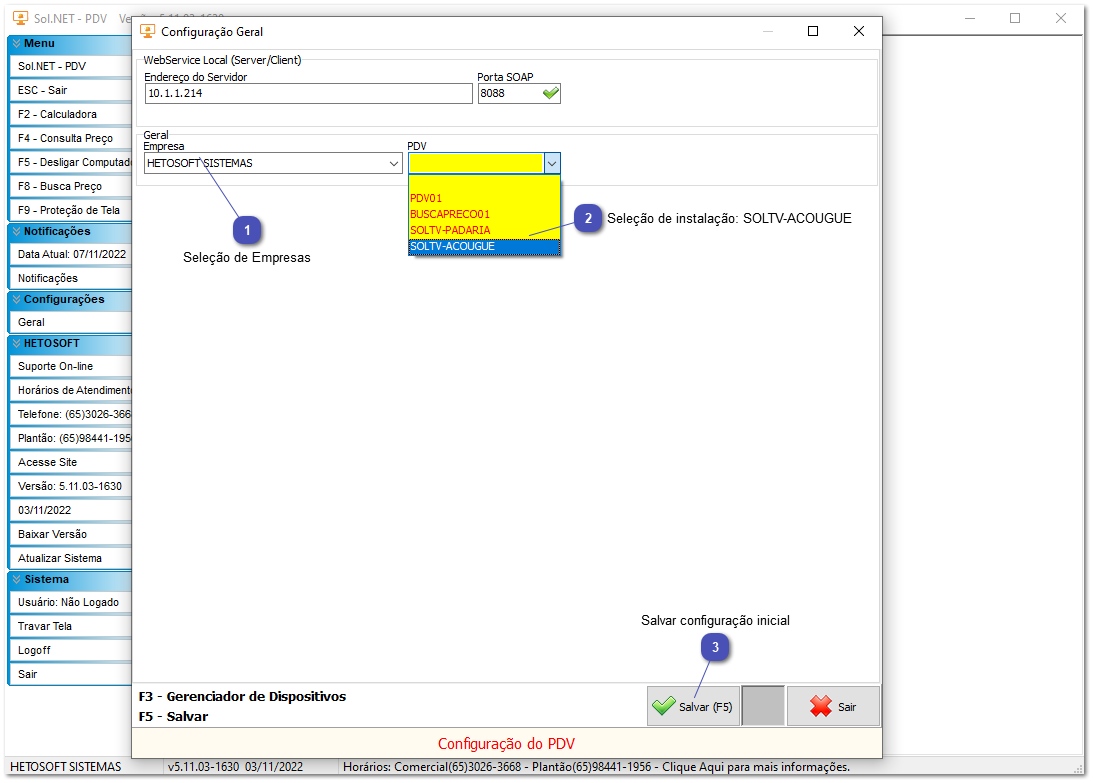
1
Seleção de Empresas
 
1. Seleção de Empresas
 
2
Seleção de instalação: SOLTV-ACOUGUE
 
2. Seleção de instalação: SOLTV-ACOUGUE
 
3
Salvar configuração inicial
 
3. Salvar configuração inicial
 
 
  •  Após salvar a configuração inicial a ser cadastrada nessa instalação, é necessário que todos as aplicações do PDV estejam abertas para o recebimento da primeira carga, sendo elas SolNET_SyncPDV, SolNET_SyncAuxPDV e SolNET_PDV_Instalador.
 
2.4.1. Comunicação SolTV - SERVIDOR
 
  •  Todos ficam minimizados na barra de tarefas executando em 2° plano.