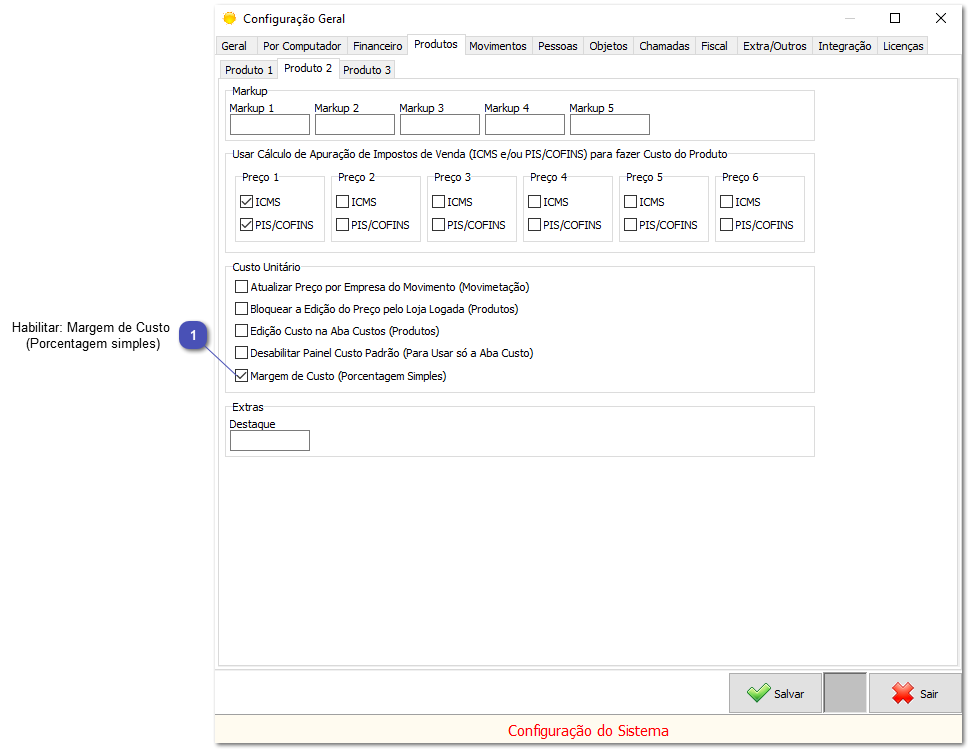
A configuração inicial para o cálculo do lucro líquido consiste em habilitar as combinações da forma de calcular a margem de custo e uso de comissão ou markup no produto.
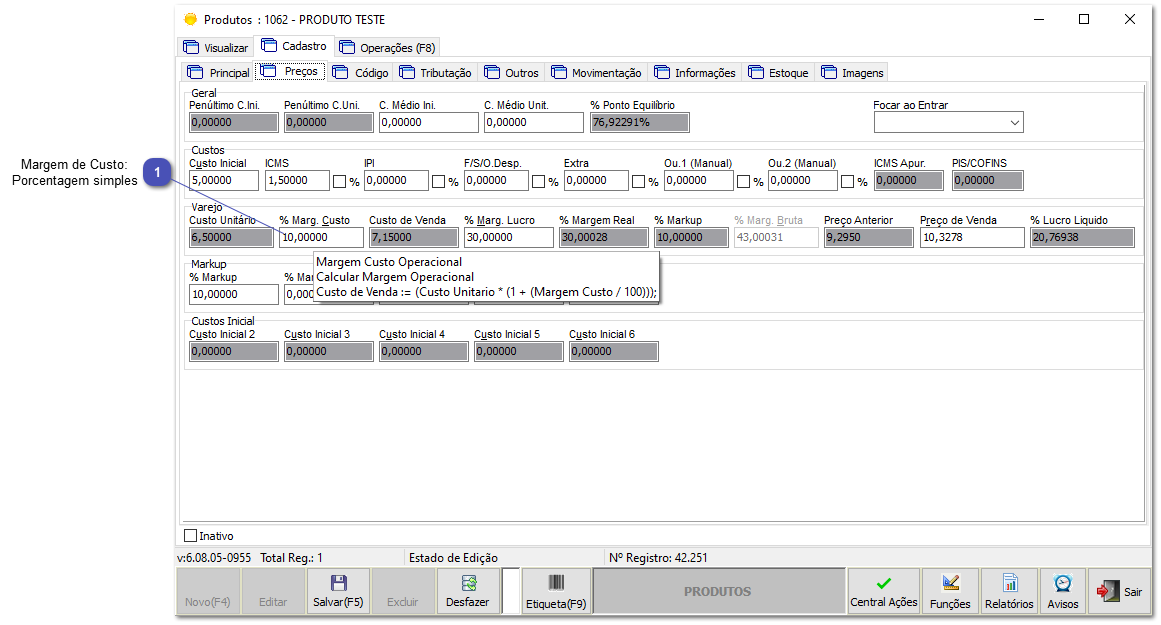
A margem de custo operacional pode ser calculada de duas formas diferentes e a definição de como ser calculada parti do cliente e seu conhecimento sobre a formula do calculo.
Como é calculado a margem de custo operacional nativa no sistema?
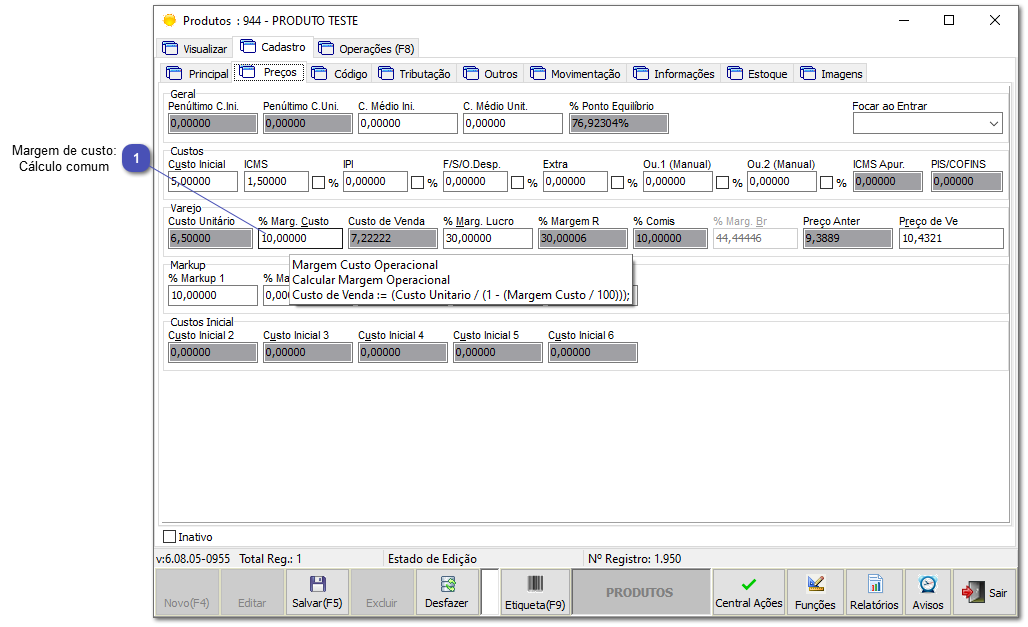
Margem de custo:
Cálculo comum
A margem de custo ou custo operacional é a soma das despesas indispensáveis para que a empresa se mantenha operante, o mesmo é calculado da seguinte forma:
Com base nos dados da imagem, na prática o calculo ocorre da seguinte forma:
Custo de venda:= (custo unitário /(1- (Margem Custo / 100)))
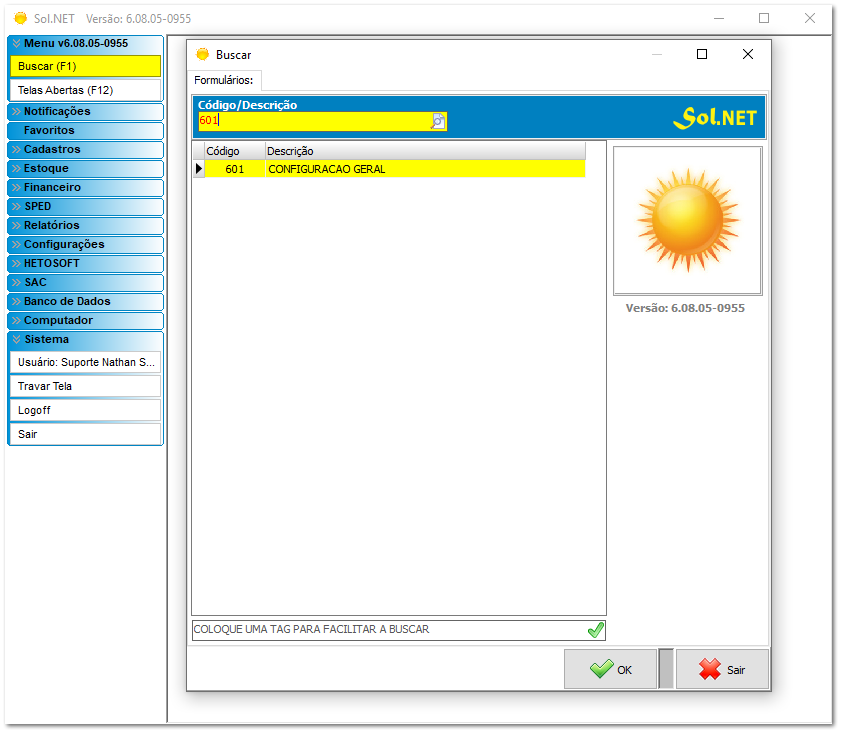
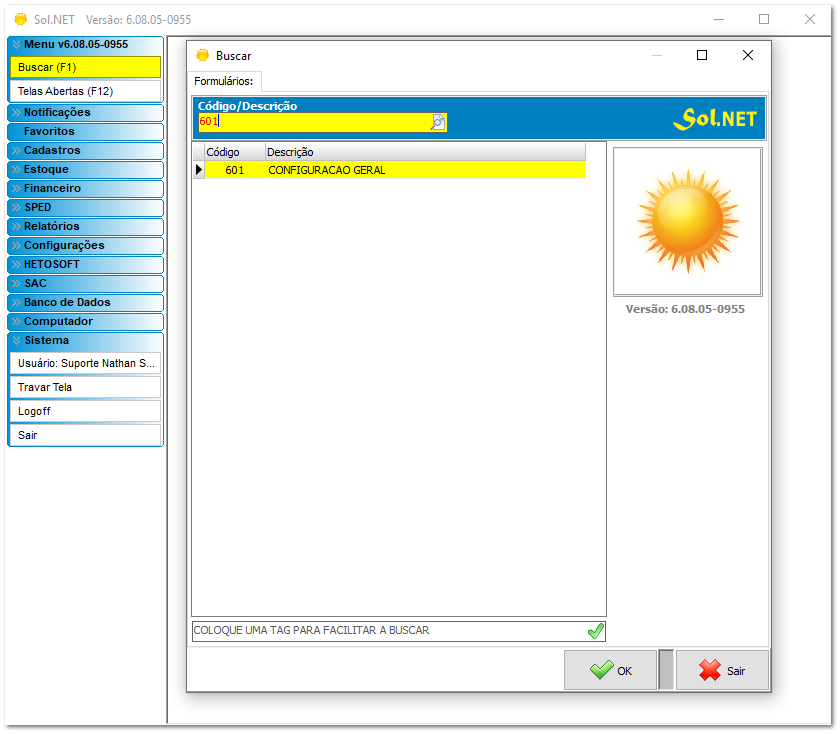
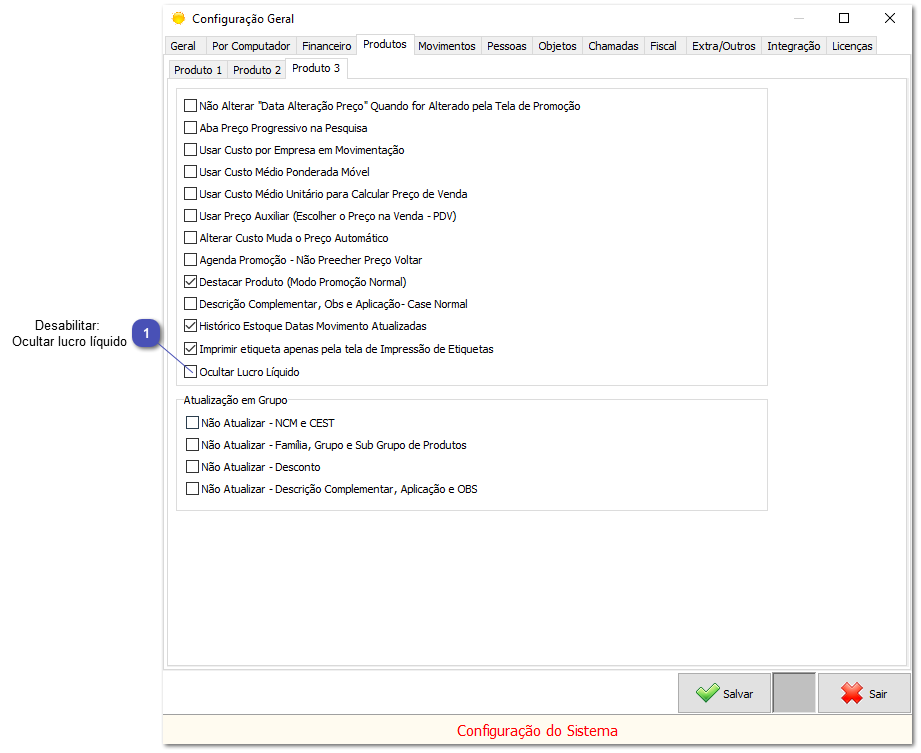
A ativação do campo e do cálculo informativo de lucro líquido é realizada na tela 601 - Configuração Geral.
Aba: Produtos / Produtos 3, necessário desabilitar o checkbox Ocultar lucro líquido (Vem ativo por padrão).
Desabilitar:
Ocultar lucro líquido
Quando desabilitado o checkbox, será presente na tela de Cadastro de produtos / Preços o campo % Lucro líquido, cliente optantes por uso de Markup ou Comissão na composição do seu preço de venda não altera o a formula do cálculo.
Lucro líquido - Percentual: Lucro Líquido Valor / Preço de venda * 100 = %18,92327
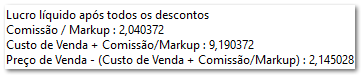
O campo de lucro líquido possuí um Hint informativo de resultados, basta colocar o mouse em cima que o apresentará:
Atenção!
O uso do markup é de opção do cliente onde o mesmo deve saber realizar
o uso da funcionalidade para calcular seus preços, a ativação é realizada na tela 601 - Configuração Geral: Aba Produto 2 (Basta escrever no campo o nome Markup ou descrição de preferência do cliente.)
Lucro líquido - Percentual: Lucro Líquido Valor / Preço de venda * 100 = %18,92327
O campo de lucro líquido possuí um Hint informativo de resultados, basta colocar o mouse em cima que o apresentará:
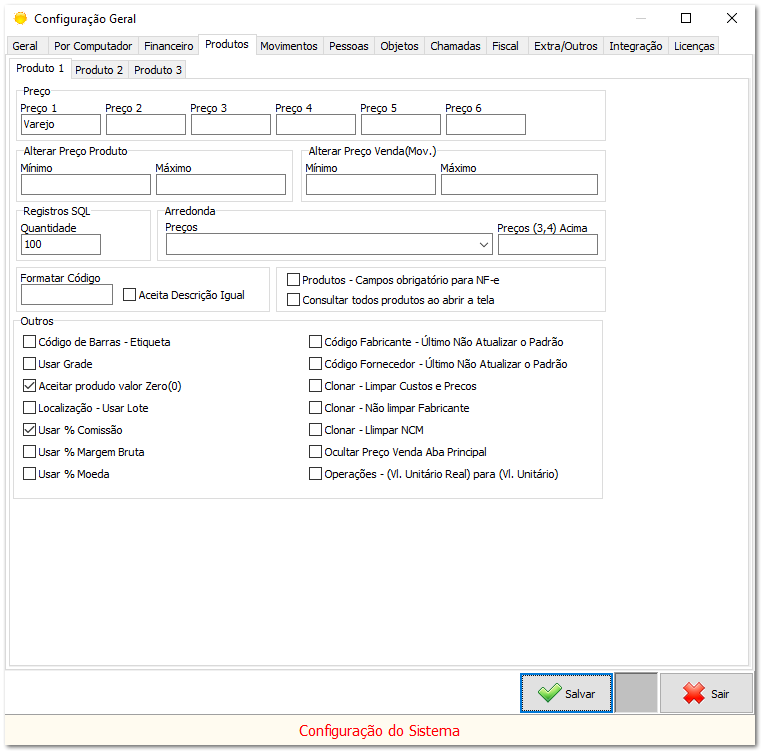
O uso da comissão é realizado em situações de necessidade ou exigência da forma em que o cliente trabalha e precifica seus produtos pois o campo não é nativo por padrão, para habilitá-lo é necessário realizar a configuração na tela 601 - Configuração Geral: Aba Produtos 1 (Basta preencher o checkbox Usar % Comissão).