Sol.NET
Setor Suporte
×
6.13.2. Criando cotação
 
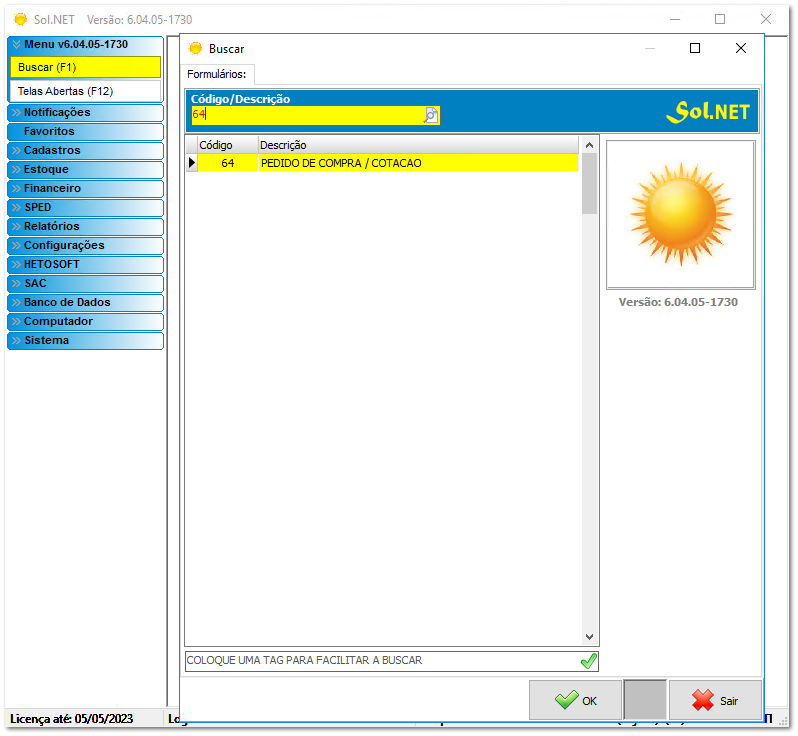
  •  A cotação é criada na tela 64 - Pedido de compra / cotação:
 
6.13.2. Criando cotação
 
  • Através do botão Novo é possível criar uma nova cotação:
 
6.13.2. Criando cotação
1
Seleção: Tipo
 
1. Seleção: Tipo
 
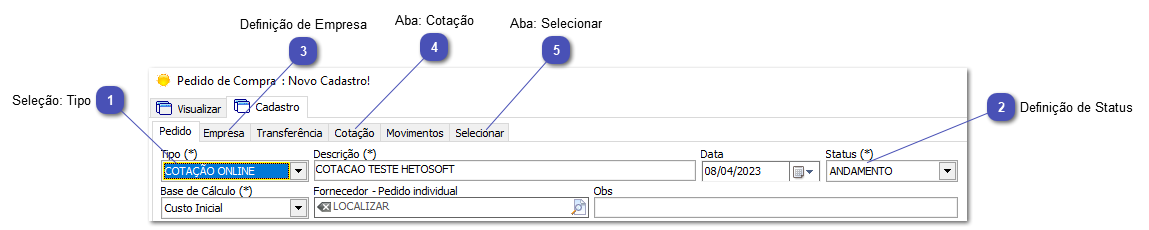
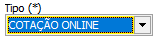
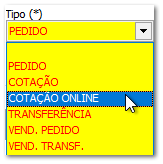
  •  Na seleção do tipo, é necessário selecionar cotação online da lista:
 
6.13.2. Criando cotação
 
2
Definição de Status
 
2. Definição de Status
 
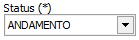
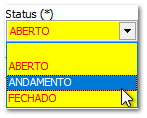
  •  Necessário informar o Status "ANDAMENTO" para que seja acessível a contação pós lançamento.
 
6.13.2. Criando cotação
3
Definição de Empresa
 
3. Definição de Empresa
 
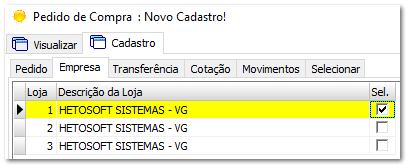
  •  Necessário a definição de empresa da cotação:
 
6.13.2. Criando cotação
4
Aba: Cotação
 
4. Aba: Cotação
 
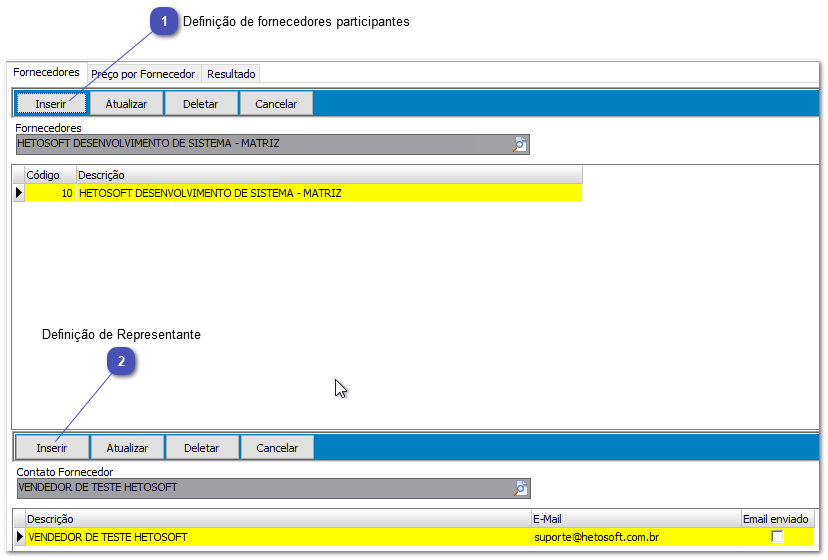
  • Na aba cotação, vamos realizar todas as definições de participantes e representantes da cotação:
 
6.13.2. Criando cotação
1
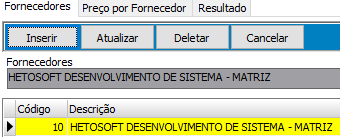
Definição de fornecedores participantes
 
1. Definição de fornecedores participantes
 
  • Para todos os fornecedores participantes, é necessário realizar a sua inserção na lista em seguida especificar o seu representante.
2
Definição de Representante
 
2. Definição de Representante
 
  • Em situações onde o Fornecedor possuí mais de um representante poderá ser selecionado um ou mais vendedores:
 
6.13.2. Criando cotação
Exemplo:
6.13.2. Criando cotação
 
5
Aba: Selecionar
 
5. Aba: Selecionar
 
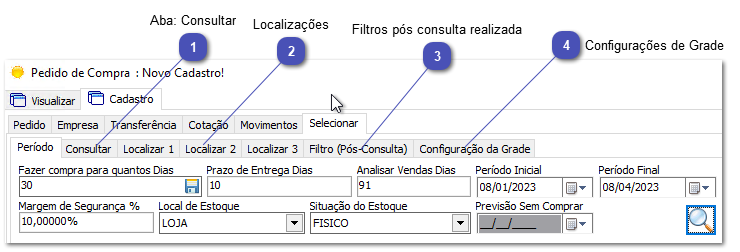
  •  A aba selecionar, possibilita o cliente realizar filtros conforme sua necessidade estabelecendo cálculos com base na venda e obter um resultado aproximado de necessidade de compra.
 
6.13.2. Criando cotação
Campos a serem levados em consideração para cálculo:
  •  Fazer compra para quantos dias:
  • Prazo de entrega (Em dias):
  • Analisar vendas (Em dias):
     
    O cálculo é realizado com a seguinte formula:
     
    TOTAL VENDA DO PERÍODO / ANALISE DE VENDAS (EM DIAS) * (FAZER COMPRA PARA QUANTOS DIAS + PRAZO DE ENTREGA DIAS)
    = SUGESTAO DE COMPRAS
    Observação!

  • Margem de segurança não é obrigatório o preenchimento porém é uma margem especificada com base na quantidade de estoque desejada a se manter.
1
Aba: Consultar
 
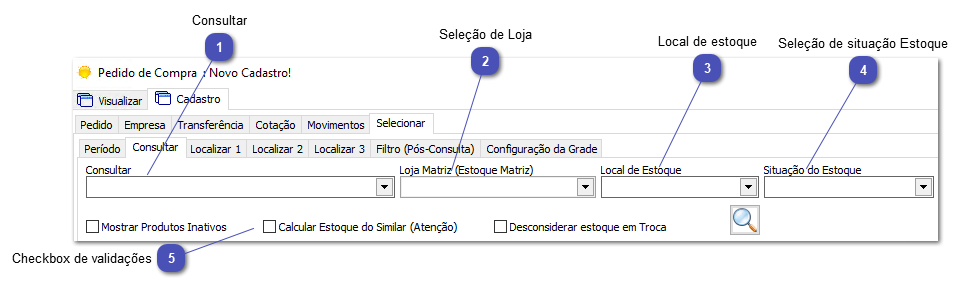
1. Aba: Consultar
 
  • A aba consultar permite realizar consultas pré-definidas para facilitar na busca de produtos em necessidade:
 
6.13.2. Criando cotação
1
Consultar
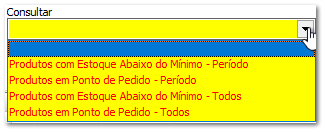
1. Consultar
  • Disponível consultas pré-definidas relacionadas ao estoque:
 
6.13.2. Criando cotação
2
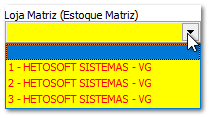
Seleção de Loja
 
2. Seleção de Loja
  • Selecionar loja para consulta:
 
6.13.2. Criando cotação
3
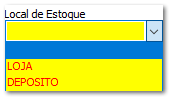
Local de estoque
 
3. Local de estoque
 
  • Seleção de Local de estoque (Mais utilizado em clientes com mais de um local de estoque):
 
6.13.2. Criando cotação
4
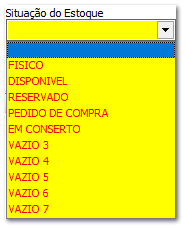
Seleção de situação Estoque
 
4. Seleção de situação Estoque
 
  • Seleção de situação de estoque para consulta (Qual estoque será levado em consideração):
 
6.13.2. Criando cotação
5
Checkbox de validações
 
5. Checkbox de validações
 
 Os Checkbox listados permitem realizar validações na consulta caso desejado:
 
  • Mostrar produtos inativos: Será apresentando resultados para produtos inativos e gerado sua sugestão.
  • Calcular estoque do similar: Será incluso no calculo de estoque do produto a quantidade de seus similares, podendo afetar no resultado da sugestão de itens com similares a ele (Atenção!).
  • Desconsiderar estoque em troca: Essa validação não irá atribuir as quantidades de estoque de produtos quando possuir lançamento em trocas.
2
Localizações
 
6.13.2. Criando cotação 6.13.2. Criando cotação 6.13.2. Criando cotação
 
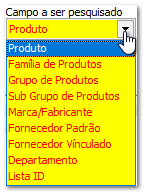
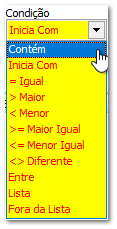
  • As abas Localizar 1, Localizar 2 e Localizar 3 são idênticas e permite realizar buscas mais especificas de produtos.
 
6.13.2. Criando cotação
Entendendo melhor a consulta, o Campo a ser pesquisado e a condição permite ampliar a busca desejada:
 
6.13.2. Criando cotação   6.13.2. Criando cotação
 
3
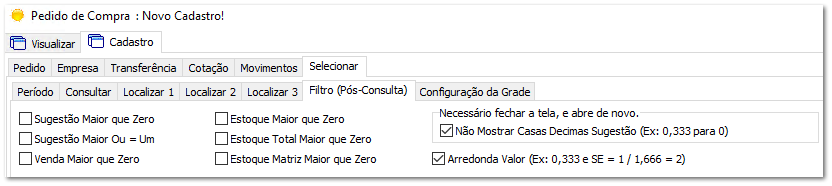
Filtros pós consulta realizada
 
3. Filtros pós consulta realizada
 
  • O Filtro pós consulta possibilita realizar acrescentar alguns parâmetros à consulta deixando mais claro o resultado:
 
6.13.2. Criando cotação
4
Configurações de Grade
 
4. Configurações de Grade
 
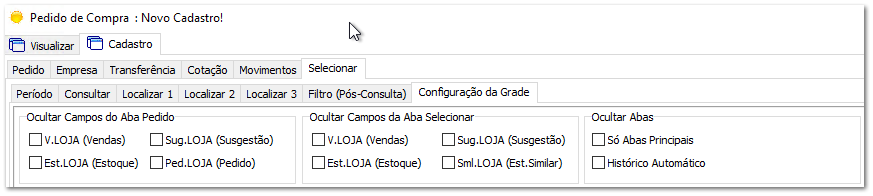
  • A configuração de grade permite ocultar dados com base na seleção de checkbox disponíveis na tela:
 
6.13.2. Criando cotação
 
Observação!
 
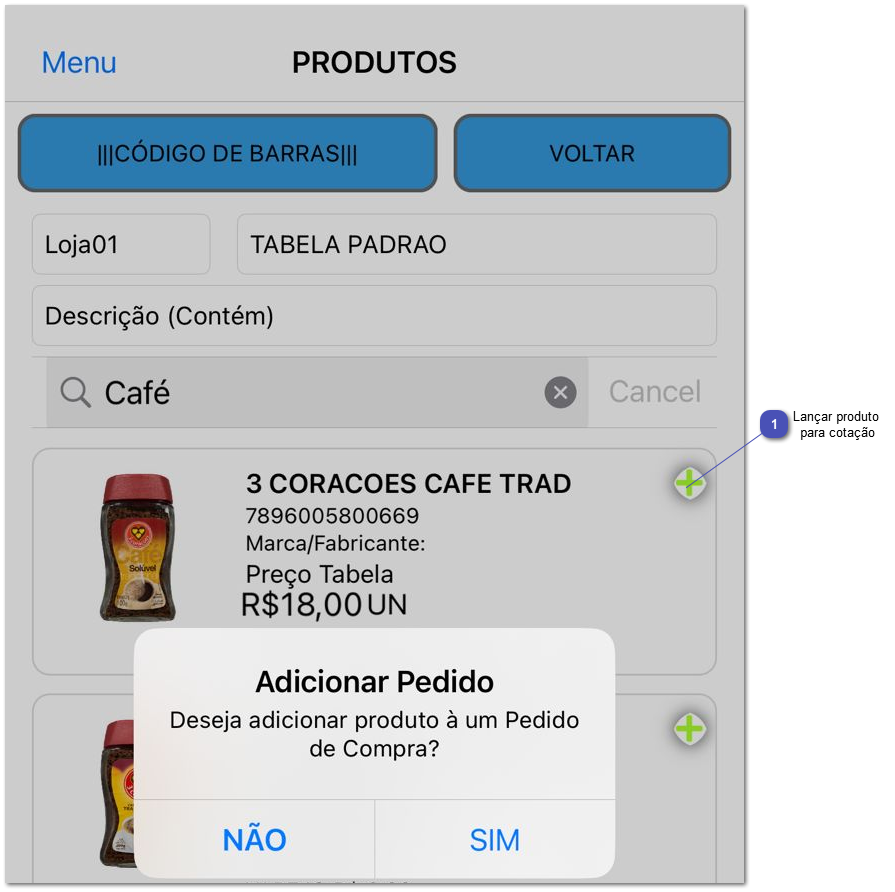
  • Clientes usuários da extensão mobile SolNET_Administrativo consegue realizar o lançamento de produtos para cotar através do aplicativo:
 
No Aplicativo, na aba de produtos:
 
6.13.2. Criando cotação
1
Lançar produto
 para cotação
1. Lançar produto
 para cotação
 
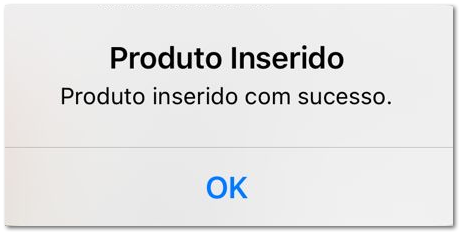
  • Pressionando o botão "+" será necessário confirmar o lançamento do produto para pedido de compra, após confirmação apresentará a mensagem de confirmação de inclusão.
 
6.13.2. Criando cotação
 
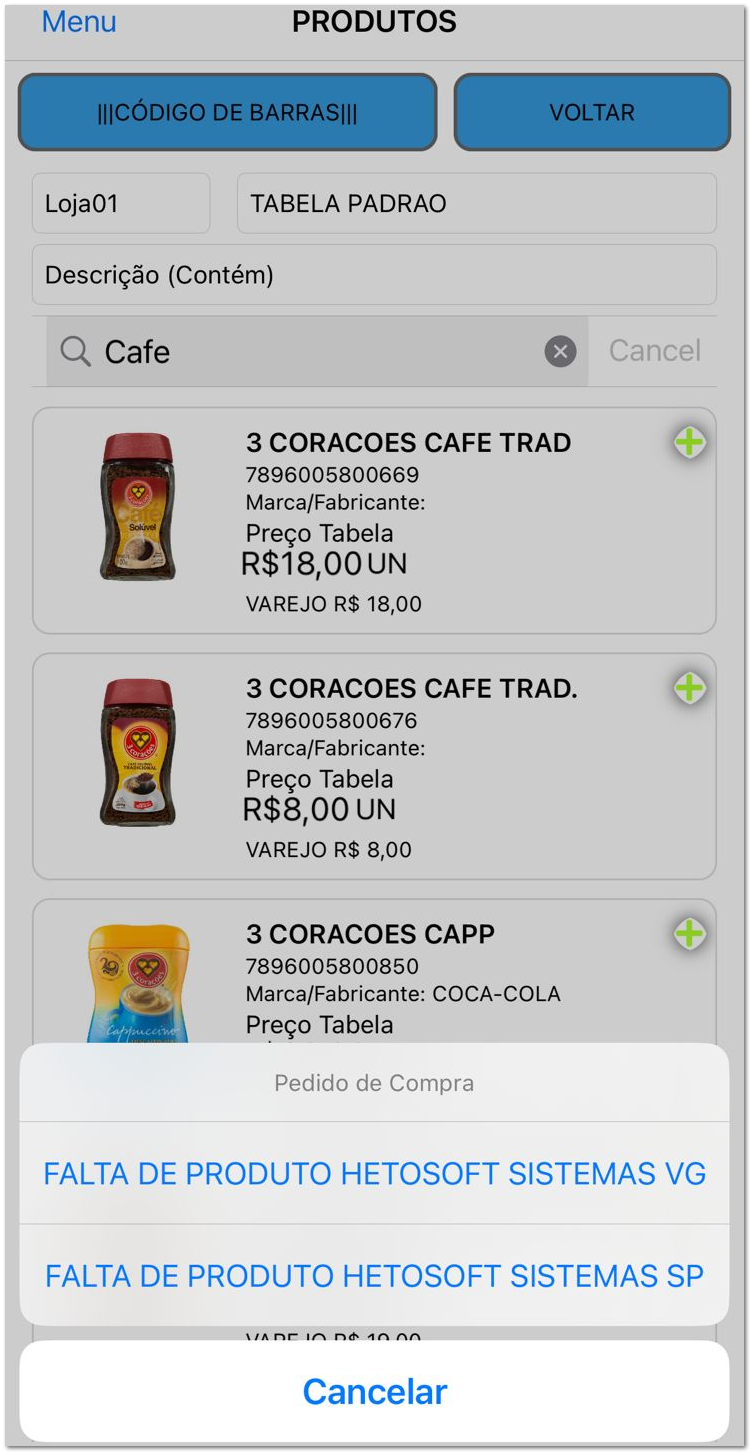
  • Caso tenha mais de um pedido de compra em aberto, o aplicativo solicitará a qual pedido deverá ser atribuído o produto:
 
6.13.2. Criando cotação
 
Atenção!
  • Após realizar todas as definições necessárias para a cotação ao salvar será direcionado ao E-mail de cada representante cadastrado um link de acesso ao portal, onde acontecerá o preenchimento de valores a serem cotados!