
7.7. DATA SE7E
-
Instalações e configurações: Precisamos acessar o portal da SAP preencher um cadastro para termos acesso aos executáveis abaixo.
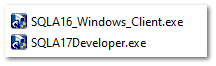
-
Após o download e instalação dos mesmo, precisamos acessar o aplicativo:
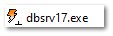
-
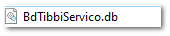
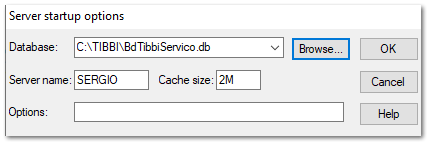
Após abrimos vamos navegar para localizar o banco de dados:
-
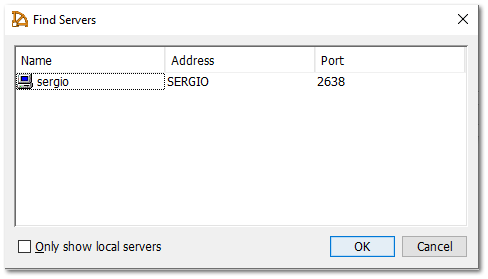
Após clicar em OK, iremos iniciar o serviço do banco de dados. O SGBD é o aplicativo a baixo.
-
Ao abrir o SGBD, clicamos em:
-
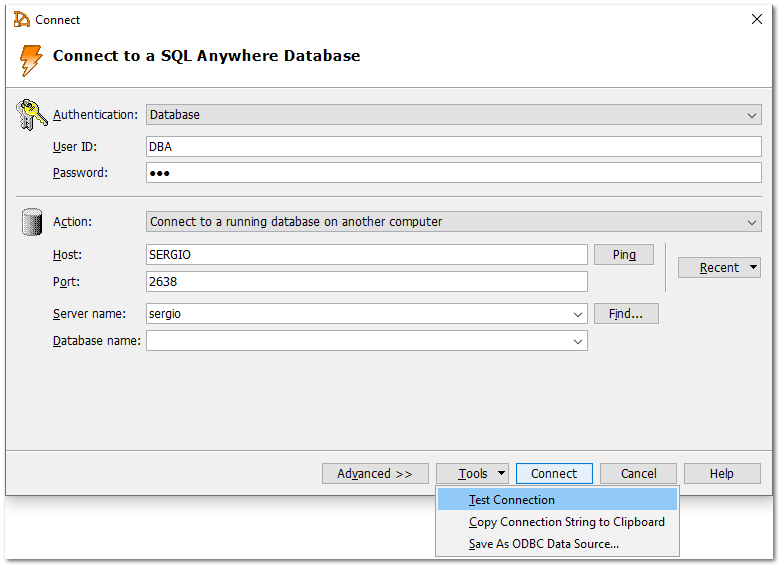
clicar em:Dados da conexão:
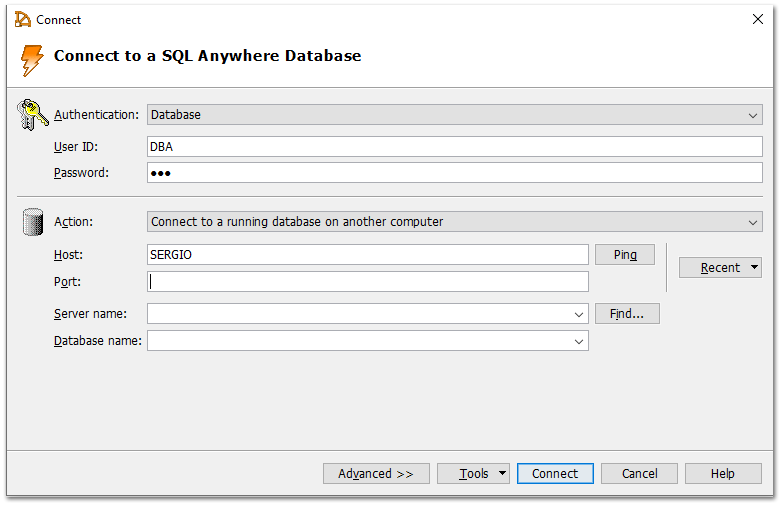
Password: sql.
Action: conforme selecionado.
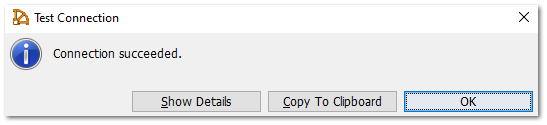
Host: Nome da máquina, clica em ping para verificar se está pingando o localhost.
clicar em ‘find’ para selecionarmos o banco.
-
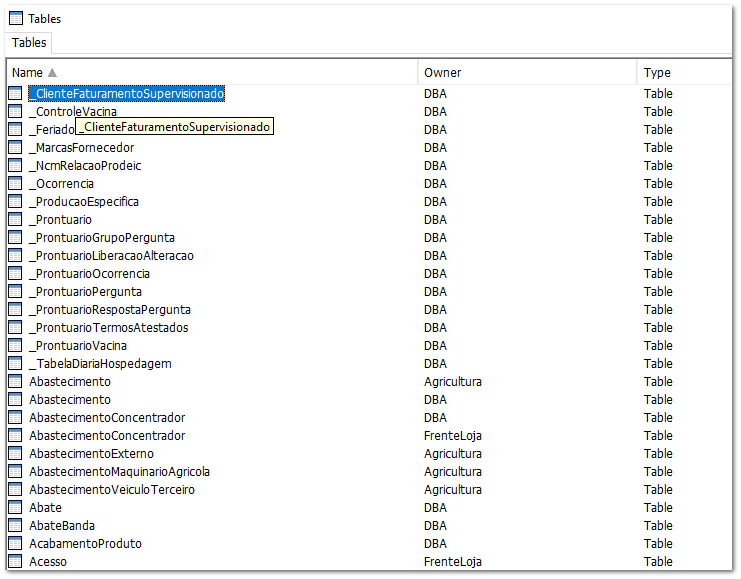
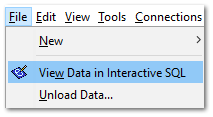
Para fazer uma consulta:
-
Observação: Programação criou um conexão OBDC para que o conversão conecte ao banco de dados do cliente. Caso a conversão não esteja conectando no banco de origem, verificar esse detalhe.
-
CONTROLE DE VENCIMENTO: válida se o produto é tipo medicamento e marca algumas TAG no cadastro de produtos no Sol.NET tais como ‘É MEDICAMENTO’ e ‘CONTROLE DE RASTRO (VENCTO)’.

-
ANIMAL: Converte objetos, precisa verificar as configurações gerais aba objeto se as propriedades deles estão na ordem correta.