7.9. Documentação HYPER-V
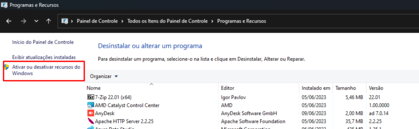
1. Acessar o painel de controle, programas e recurso e selecionar a opção ativar ou desativar recursos do windows:
2. Marca as opções:
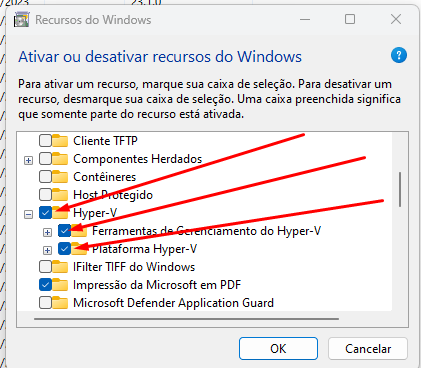
3. Acessar o Hyper-v:
4. Ao abrir o aplicativo iremos fazer a configuração da maquina virtual:
5. Ao abrir o aplicativo do Hyper-V, clicar com botão direito e selecionar a opção ‘novo’, ‘maquina virtual’:
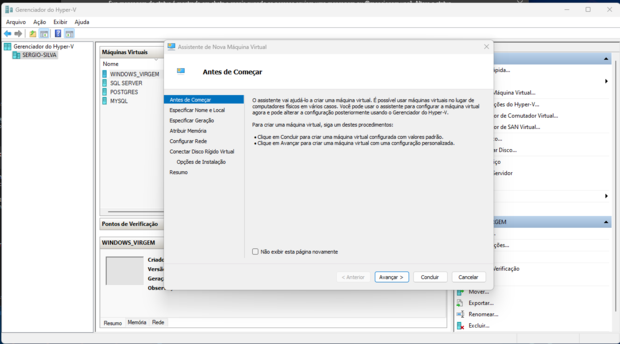
6. Avançar e adicionar um nome para a maquina virtual, após avançar, escolher a geração 1, não selecionar a 2 pois não tem compatibilidade com recursos de rede para acesso externos. Escolher a quantidade de memoria para virtualização, em rede deixar a Default Swith.
-
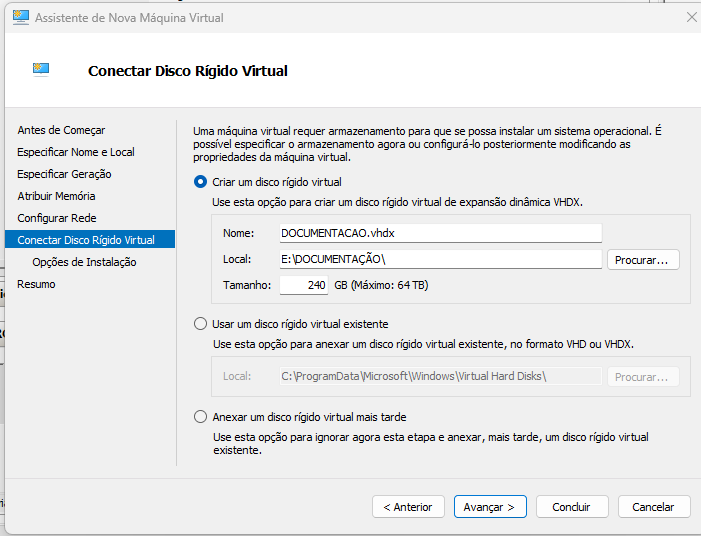
Conectar Disco Rígido Virtual: Marca opção Criar um disco Rígido virtual, selecionar o local desejado.
-
-
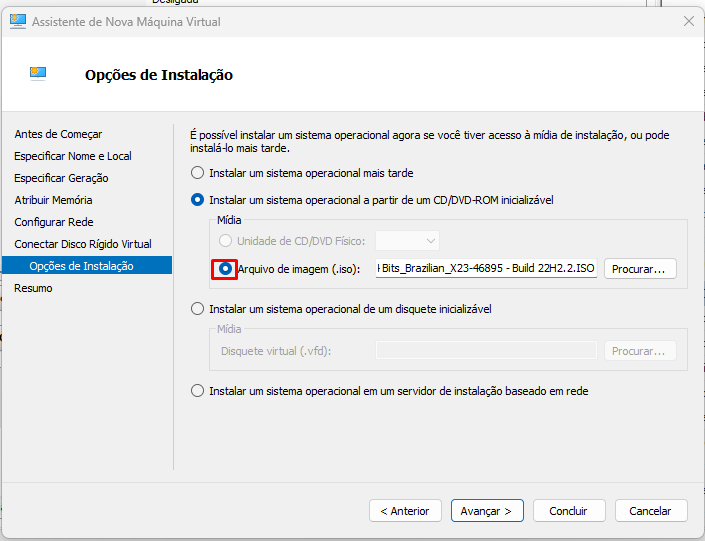
Após avançar marca a opção instalar um sistema... e procurar a ISO salva na sua maquina física.
-
Após avançar irá mostrar o resumo das configurações.
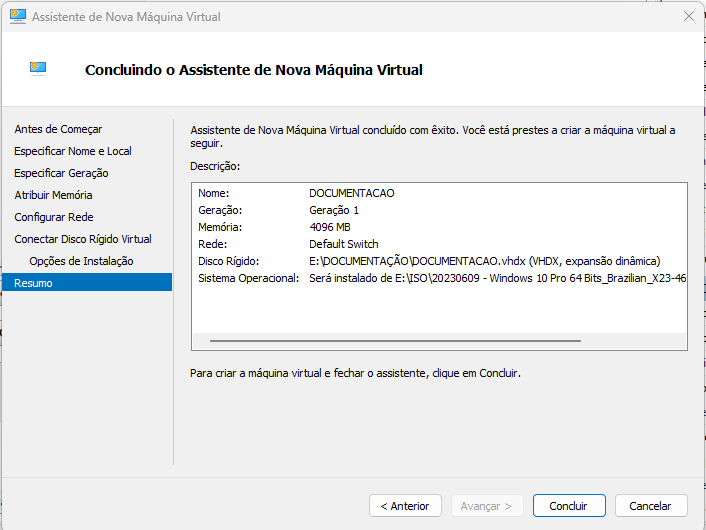
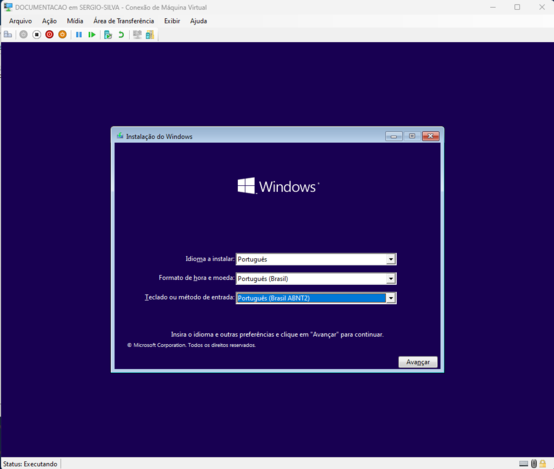
Após concluir
-
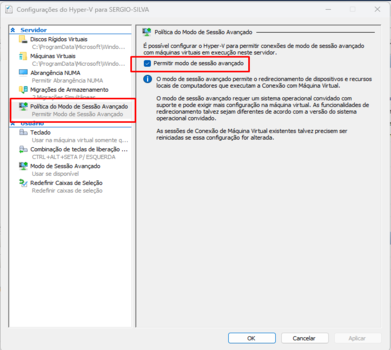
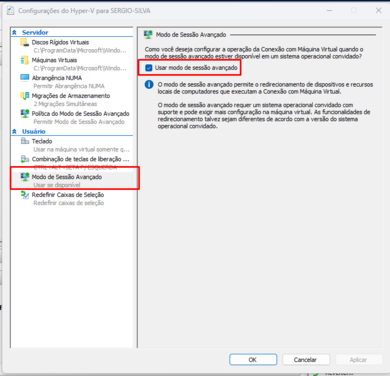
Clicar na maquina virtual para selecionar e clicar em configurações do Hyper-V.
-
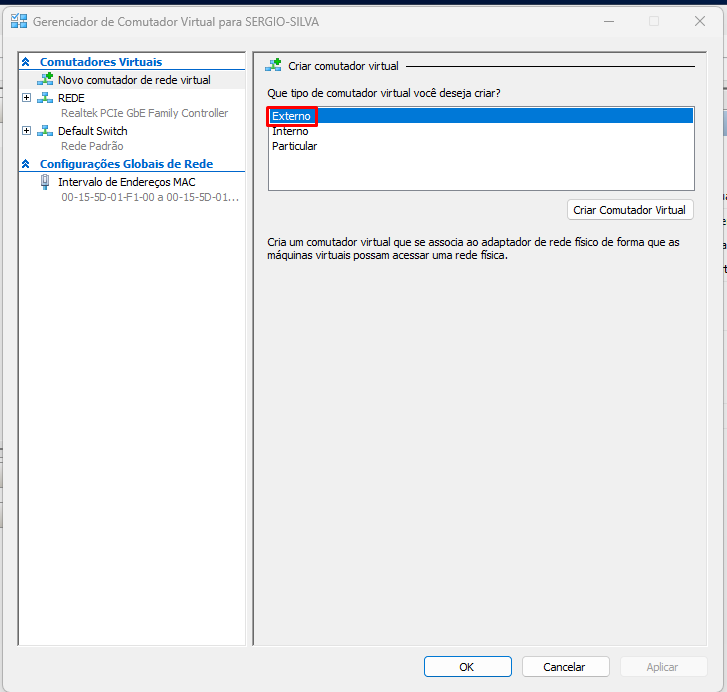
Clicar em Gerenciador de Comutador Virtual
-
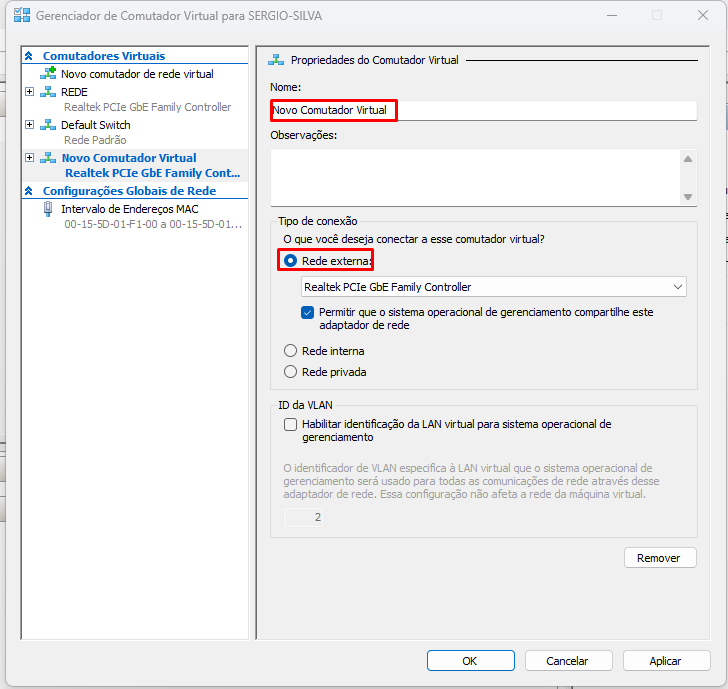
Após Clicar criar Comutador Virtual, definir um nome para driver de rede.
-
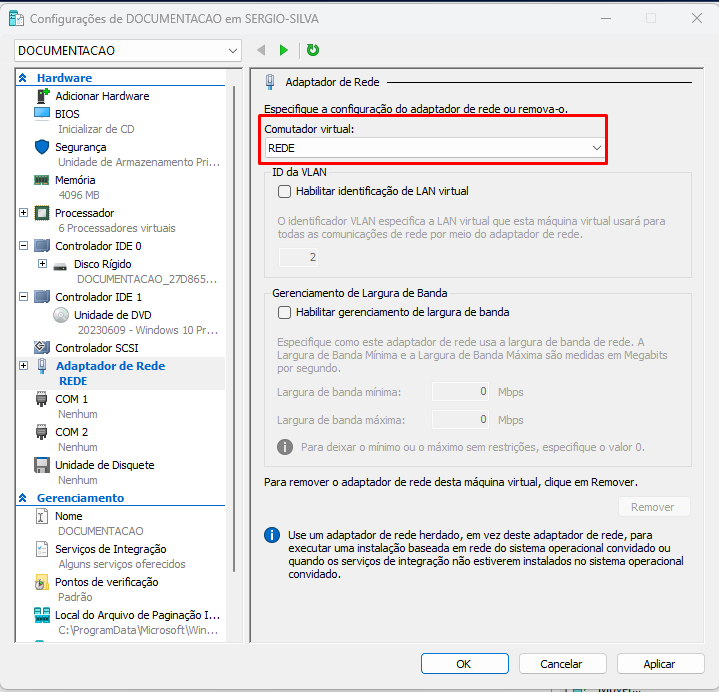
Selecionar Rede Externa e o driver da placa de rede. Depois Aplicar. Clicar com botão direito na maquina virtual desejada para receber essa configuração de rede e ir na opção ‘configurações’, depois ir até ‘Adaptador de Rede’ e selecionar a opção criada anteriormente.
-
Postgres: Acessar a pasta do Postgres e pesquisar PG_HBA.CONF.
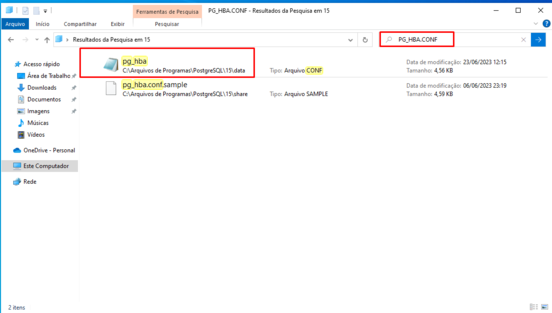
Mudar a linha em vermelho ‘all’ conforme o print
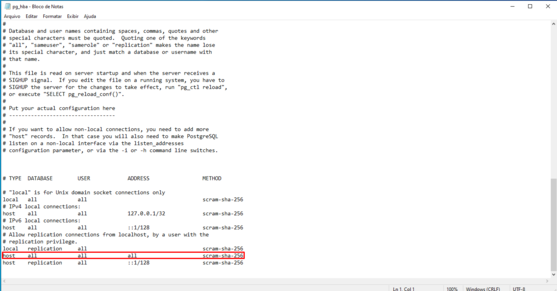
-
Postgres
MySQL:
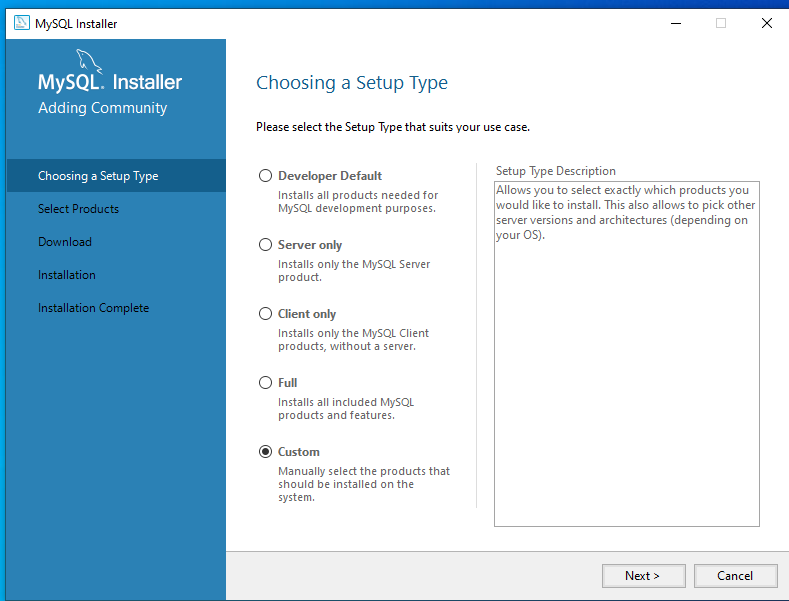
Instalação - selecionar opção Custom:
2º
-
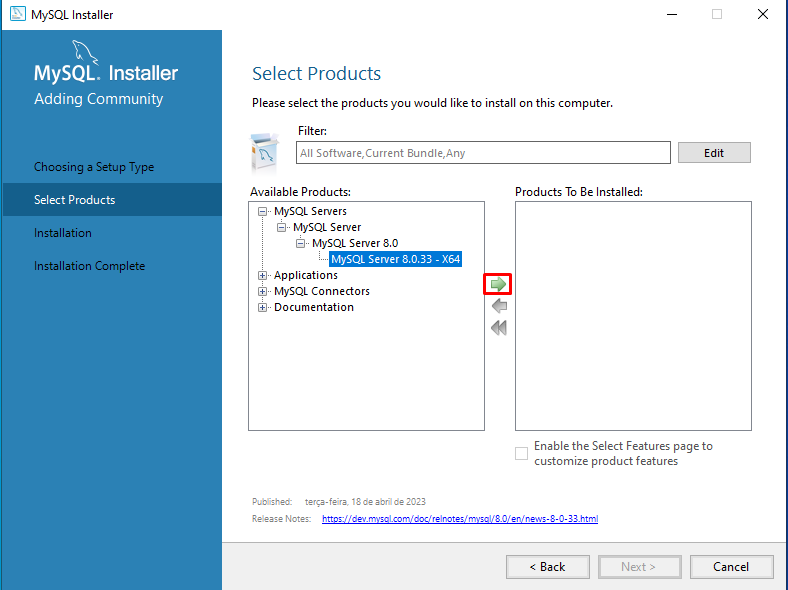
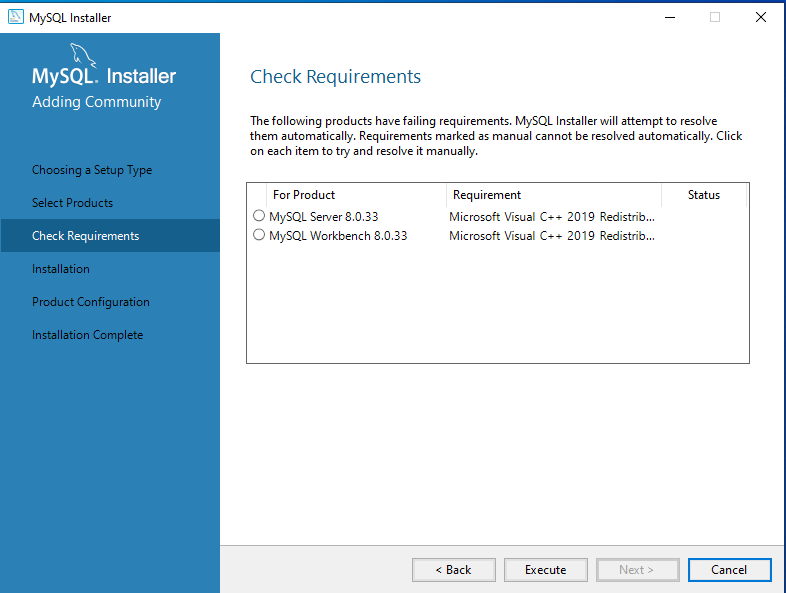
Adicionar SGBD:
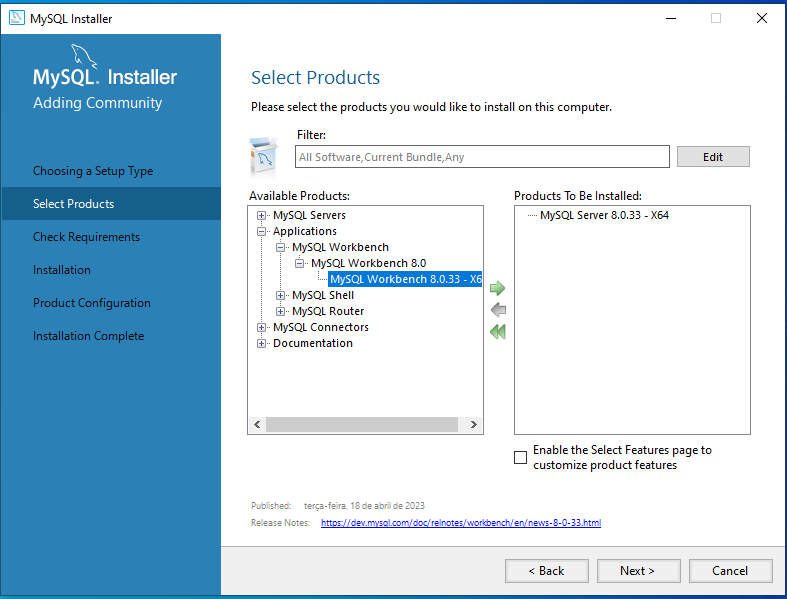
:
-
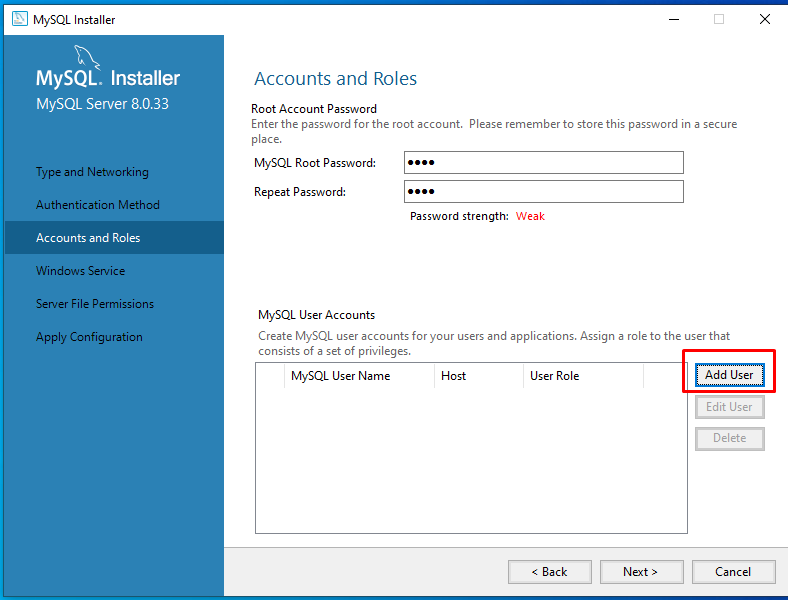
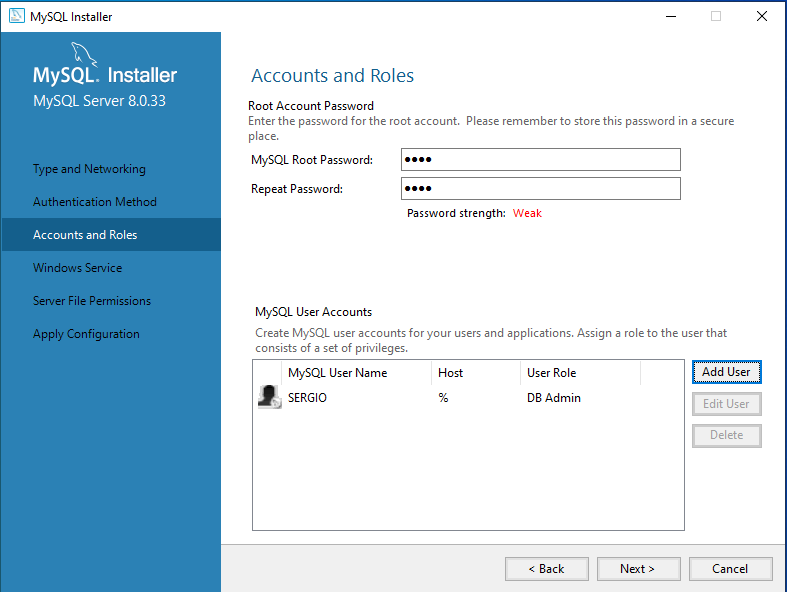
Accounts and Roles: Definir a senha na parte superior do usuario ROOT.
IMPORTANTE: Precisa clicar em ADD USER para adicionar um usuário para acesso externo ao banco de dados, se não, o usuario root tem permissão somente para localhost
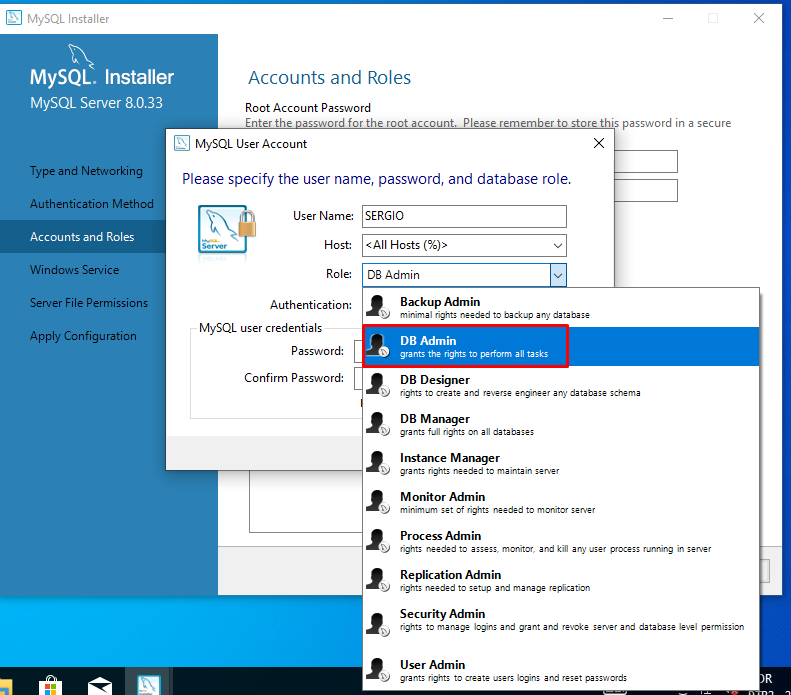
Após clicar em ADD USER, selecionar a opção ALL HOST para acessar de outra maquina. Definir senha:
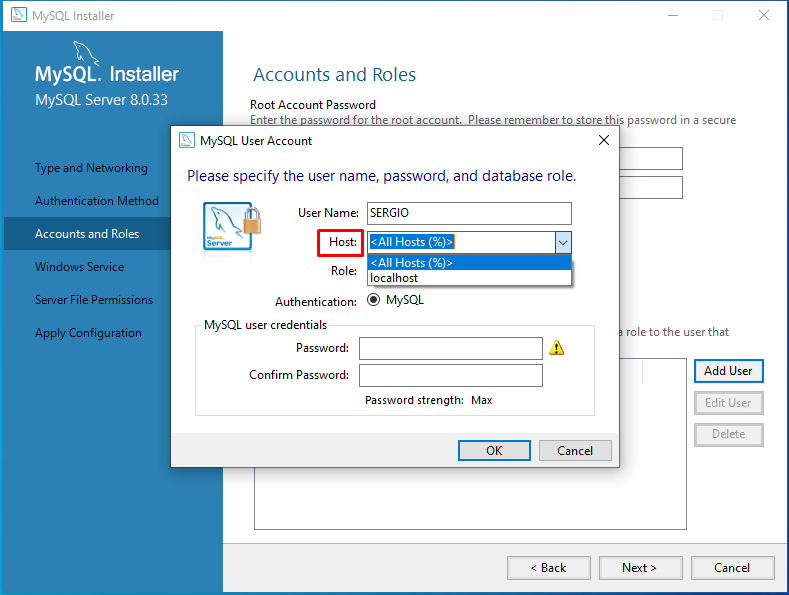
Role: Selecionar BD ADMIN para ter todas as permissões no banco de dados.
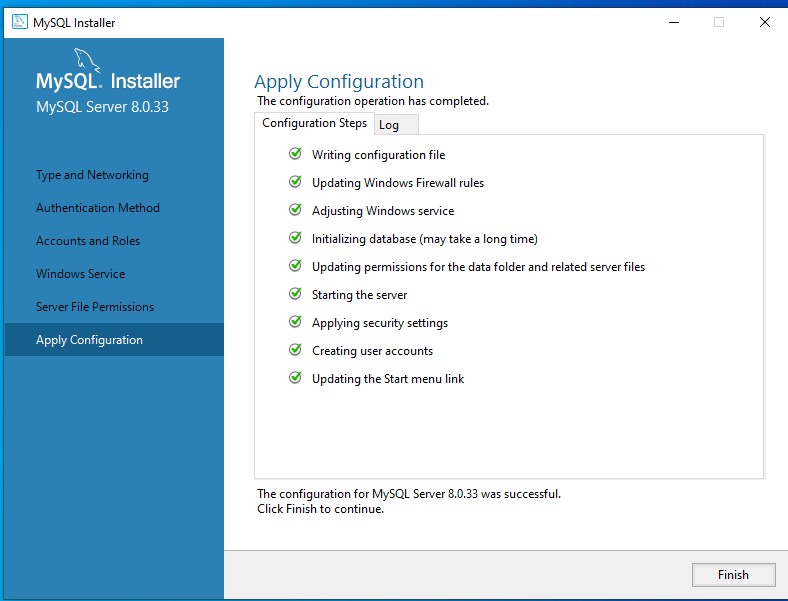
Só clicar em Finish para finalizar a instalação:
-
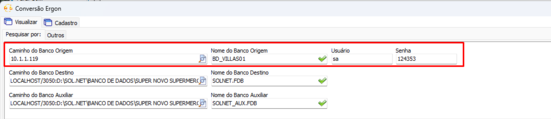
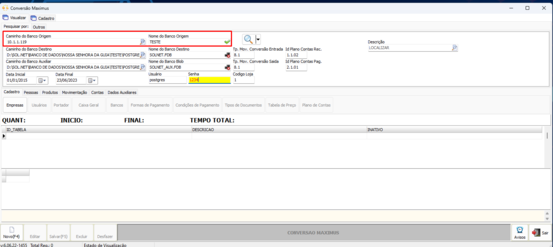
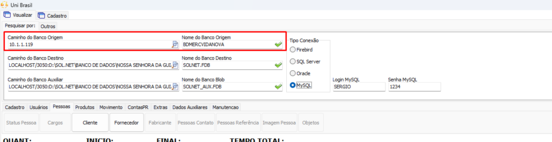
Após restaurar o banco desejado, só fazer a comunicação com o Sol.NET_CONVERSAO
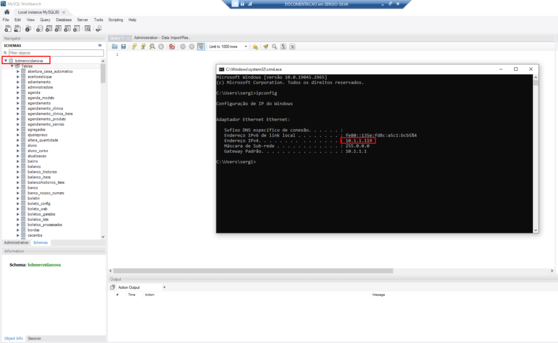
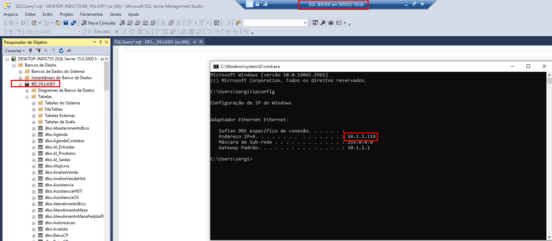
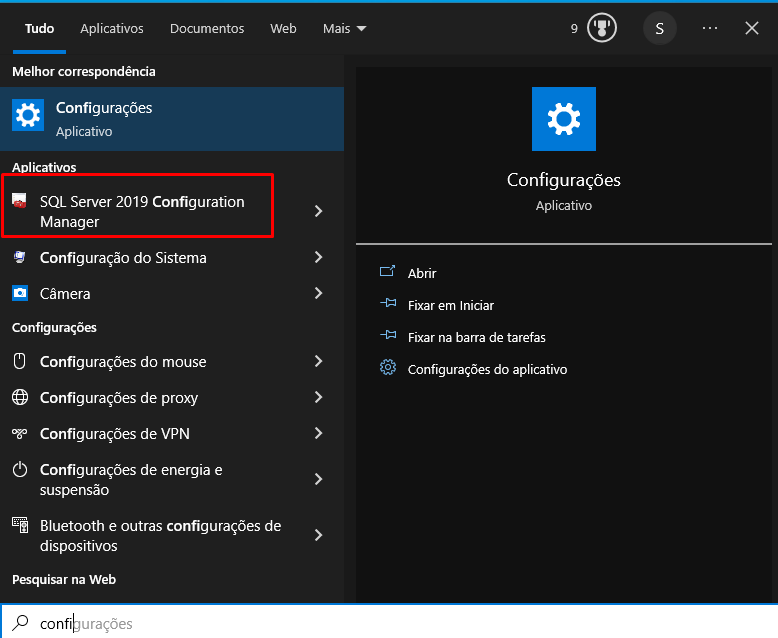
SQL_SERVER: Ir ate a configuração do SQL_SERVER:
Abir a configuração do SQL_SERVER:
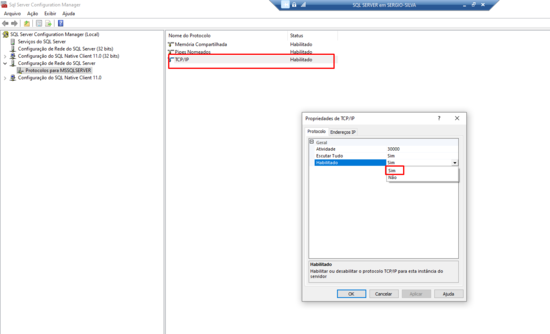
TCP/IP Habilitar
Sol.NET_CONVERSAO: