Sol.NET
Setor Suporte
×
2.2.2.1. Instalação e configuração
 
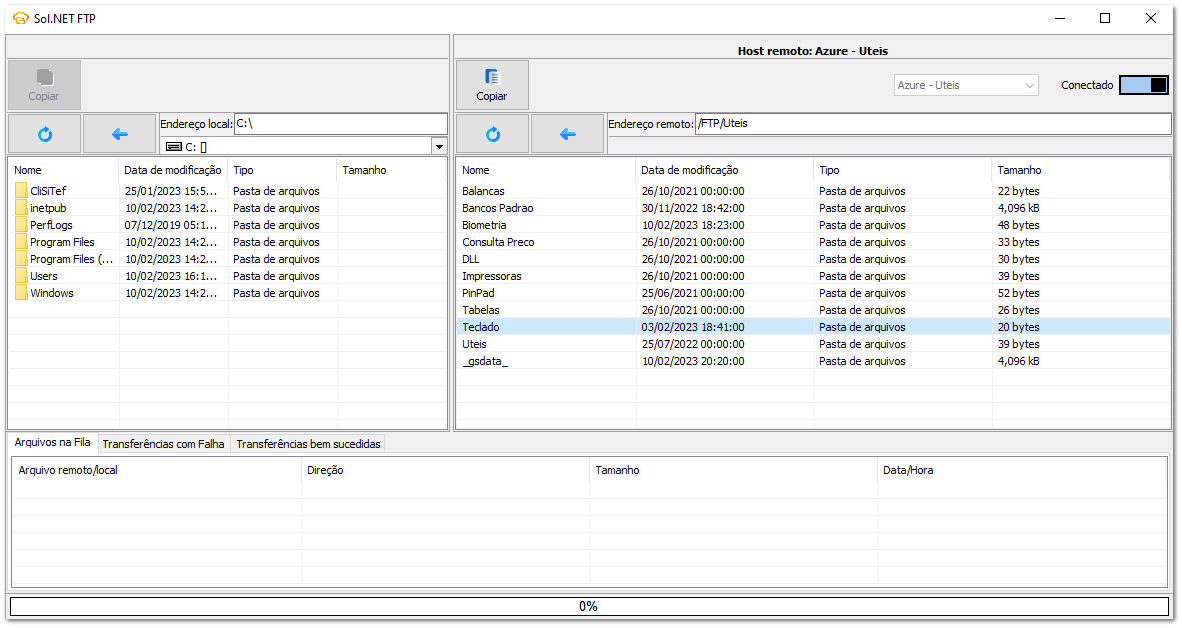
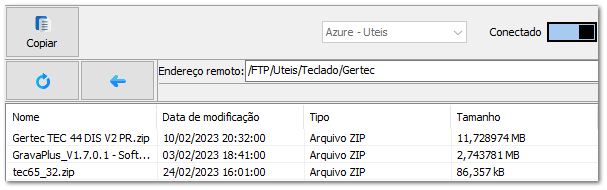
  • O software e utilitários Gertec fica disponível no SolNET_FTP para download:

 
2.2.2.1. Instalação e configuração
Pasta Teclado.
2.2.2.1. Instalação e configuração
Pasta Gertec.
2.2.2.1. Instalação e configuração
Arquivos para Download: Gertec TEC 44 DISV2, GravaPlus_v1 e tec65_32.
 
2.2.2.1. Instalação e configuração
 
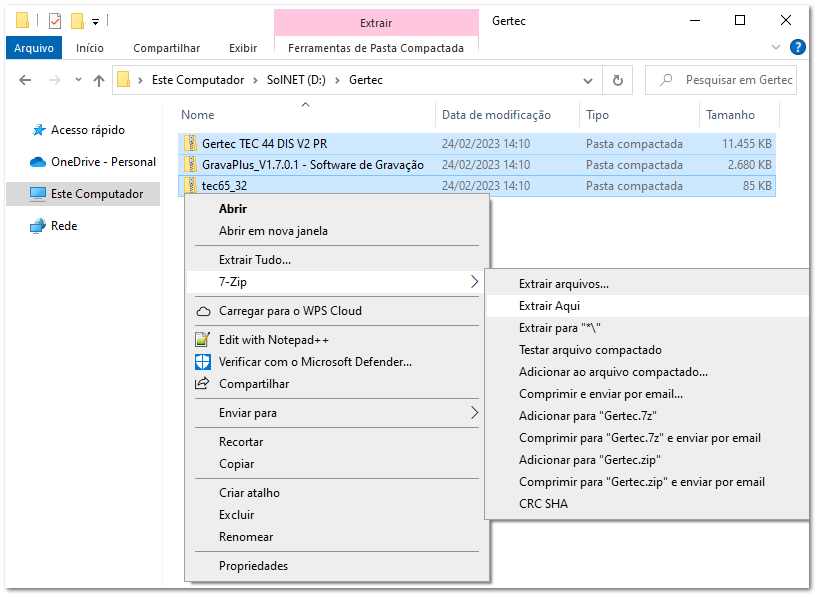
Extrair arquivos para instalação.
 
2.2.2.1. Instalação e configuração
 
1° Passo: Instalar o software GravaPlus.

 
2.2.2.1. Instalação e configuração
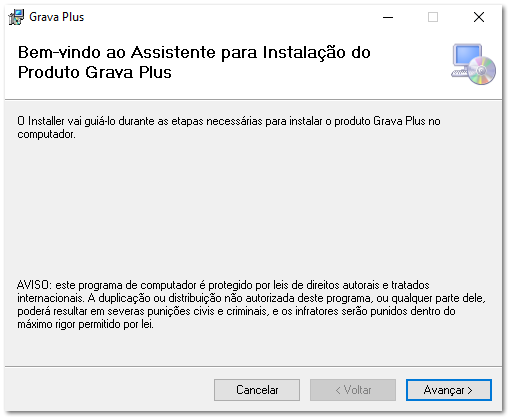
GravaPlus conta com uma instalação simplificada que consiste apenas em avançar nas opções para concluir.
 
2.2.2.1. Instalação e configuração
 
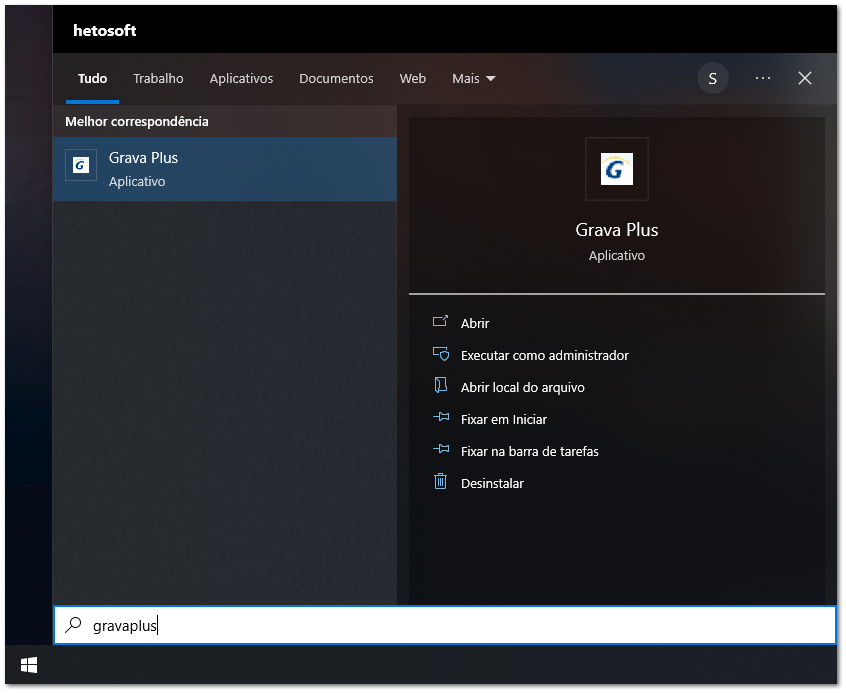
Após a instalação é necessário realizar a busca no iniciar do Windows o programa GravaPlus.
 
2.2.2.1. Instalação e configuração
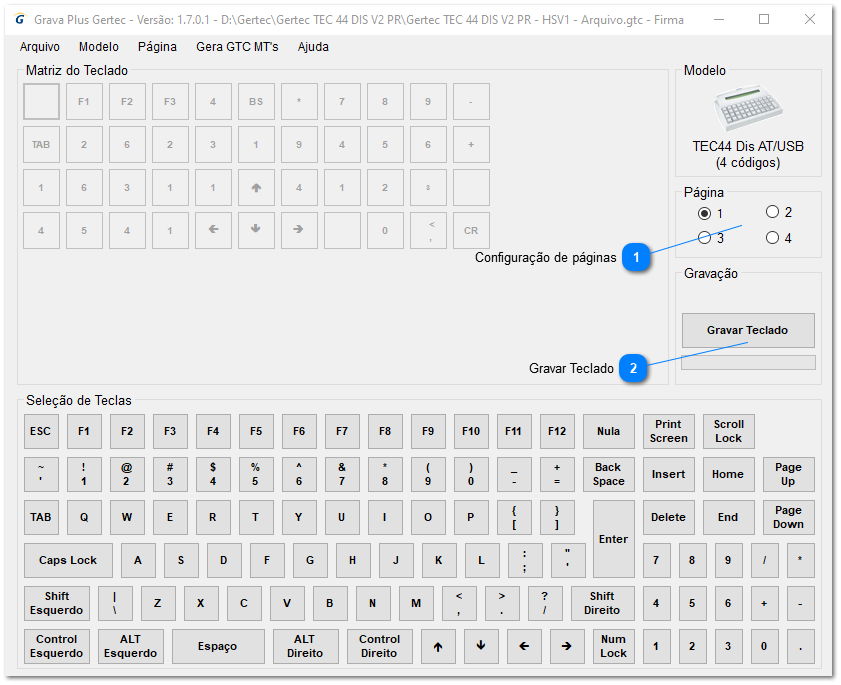
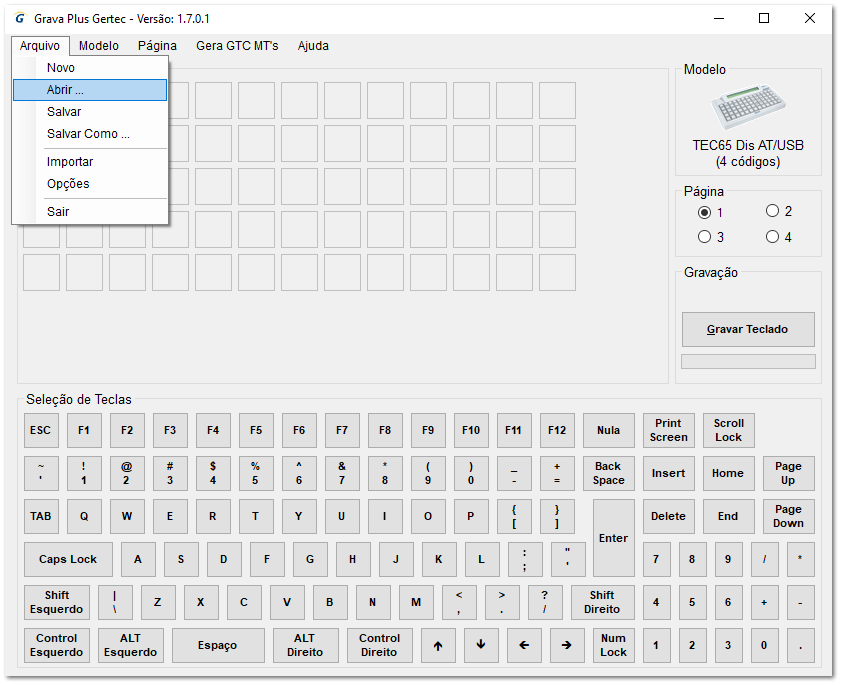
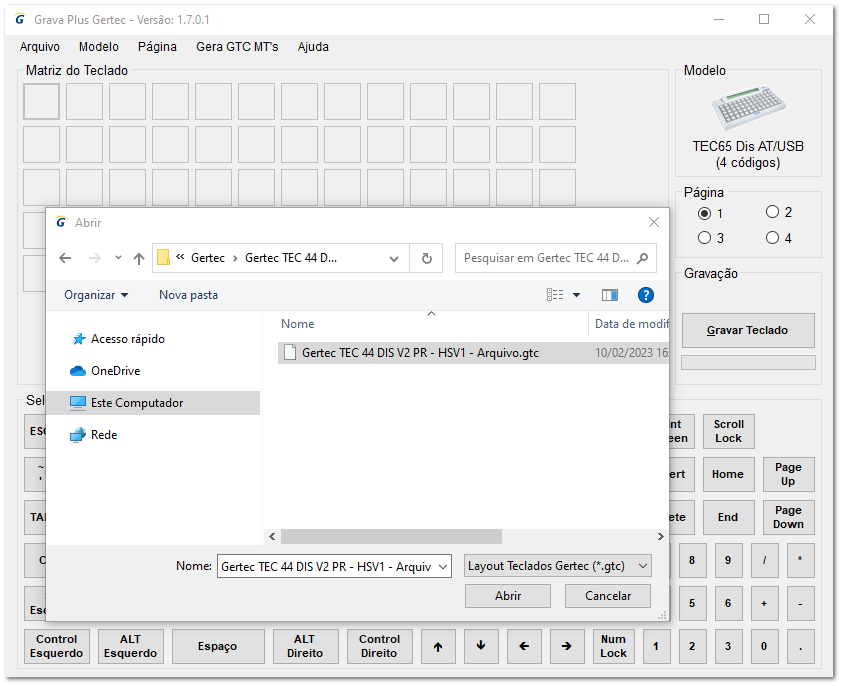
Após abrir o GravaPlus, é necessário importar um script de configuração do teclado onde já está gravado as funções do PDV descrita nas teclas.
2.2.2.1. Instalação e configuração
O arquivo de extensão .gtc deve ser importado para que seja possível gravar a configuração no teclado.
 
2.2.2.1. Instalação e configuração
1
Configuração de páginas
 
1. Configuração de páginas
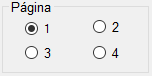
  • As páginas são importantes para a configuração do teclado, cada página pode ser referenciado uma tecla diferente, quando pressionado no teclado físico serão executas na sequência.
2
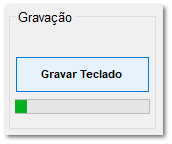
Gravar Teclado
 
2. Gravar Teclado
  • O Botão Gravar teclado é responsável por enviar a configuração selecionada no GravaPlus para o teclado.
 
2.2.2.1. Instalação e configuração
 
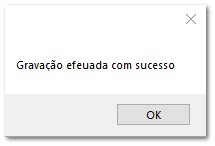
Após a gravação apresentará uma mensagem de conclusão.
 
2.2.2.1. Instalação e configuração
 
2° Passo: Dll para comunicação do Display do Teclado.

 
2.2.2.1. Instalação e configuração
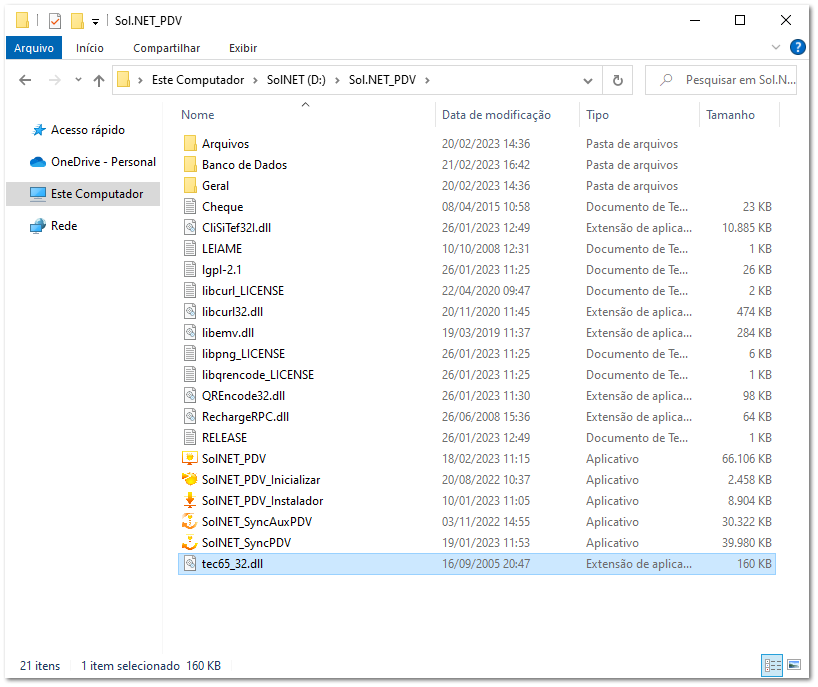
  • A Dll deve ser colocada na pasta Raíz do sistema junto aos executáveis do PDV.
 
2.2.2.1. Instalação e configuração
 
  • A Dll será responsável por replicar as funções utilizadas pelo usuário conforme o PDV apresenta.

 
2.2.2.1. Instalação e configuração
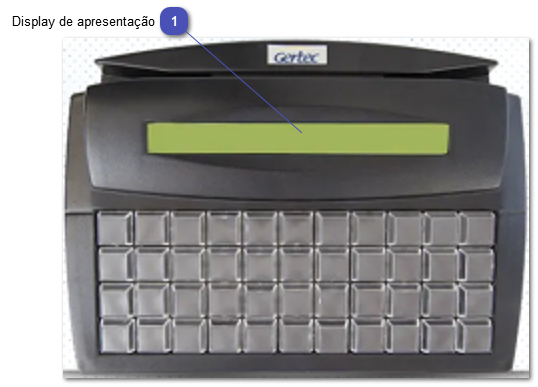
  • A mesma mensagem apresentada no PDV será replicado no teclado:
 
2.2.2.1. Instalação e configuração
1
Display de apresentação
 
1. Display de apresentação
 
Exemplo de apresentação: Executado função 4+ Cancelar Cupom.
 
3° Passo: Configurar PDV para uso do Teclado.
 
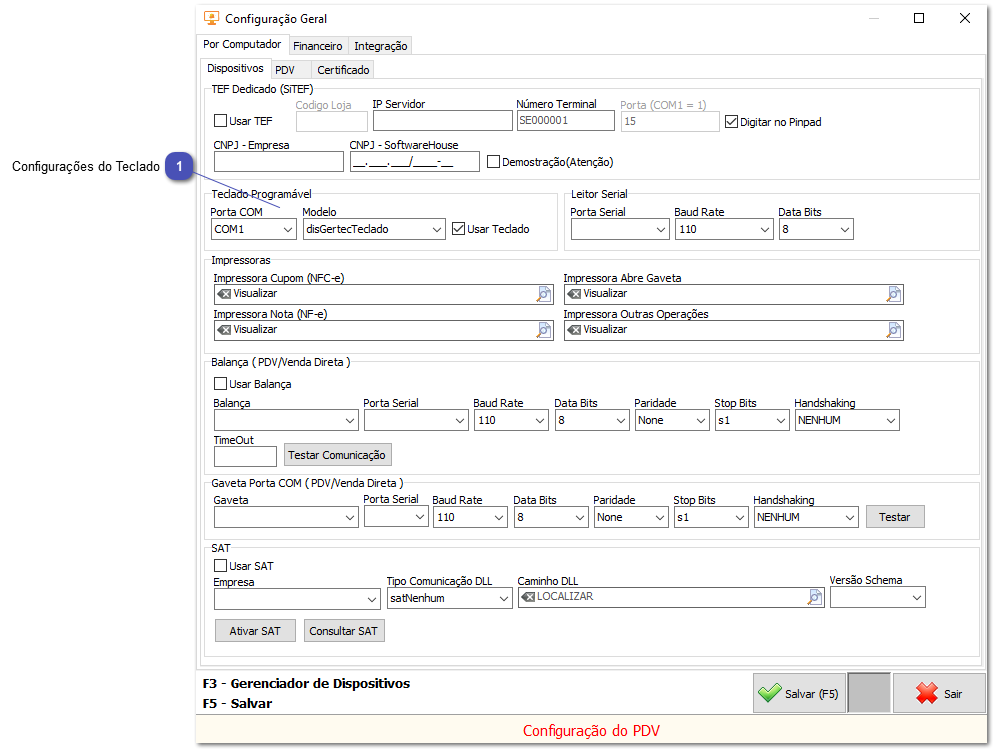
  • Através do 19+ Configurações, é necessário que seja preenchido os dados necessários para uso do teclado.
 
2.2.2.1. Instalação e configuração
1
Configurações do Teclado
 
1. Configurações do Teclado
 
 
  • Porta COM: Obrigatório informar qual a COM USB está utilizando o teclado.
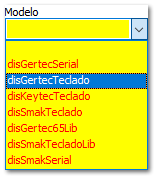
  • Modelo: Informar modelo do teclado (Modelo é de acordo com o teclado do cliente).
 
Opções compatíveis:
2.2.2.1. Instalação e configuração
  • Checkbox Usar Teclado: Necessário estar marcado.