2.1. Sol.NET - Instalação padrão
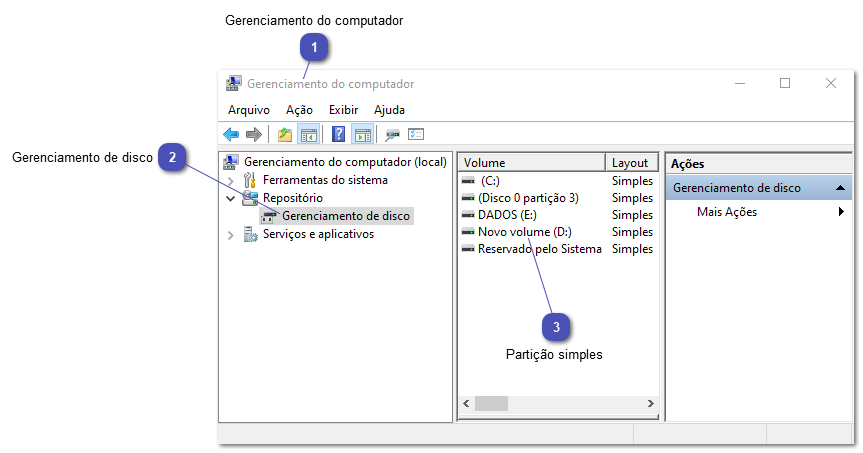
1°. Verificar se possui a unidade secundária para o sistema caso não possua, verificar a possibilidade de particionar e reservar a unidade "D:".
 Gerenciamento do computador
|
|
 Gerenciamento de disco
|
|
 Partição simples
-
O volume (D:) fica reservado para a instalação do sistema Sol.NET.
|
|
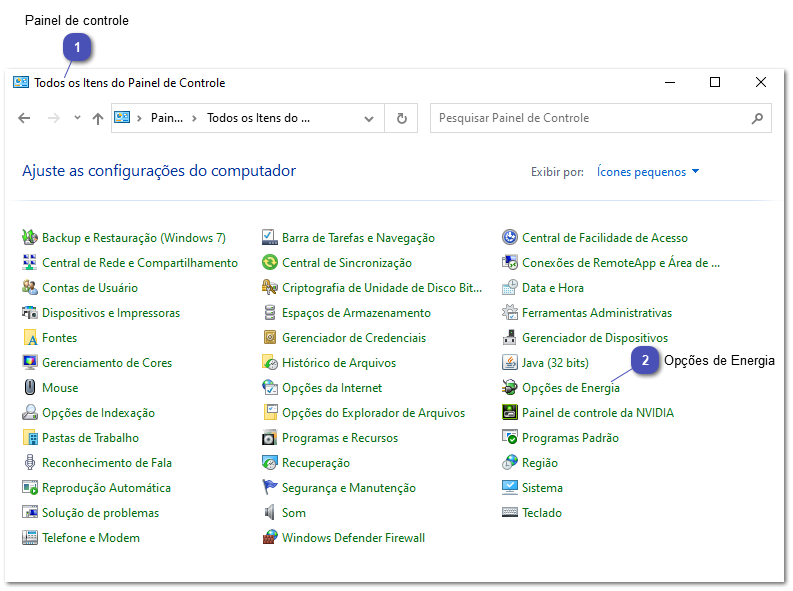
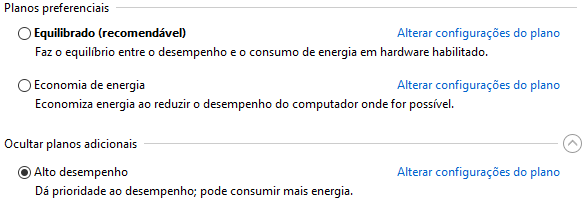
2°. Desativar economia de energia:
Painel de controle
|
|
Opções de Energia
|
|
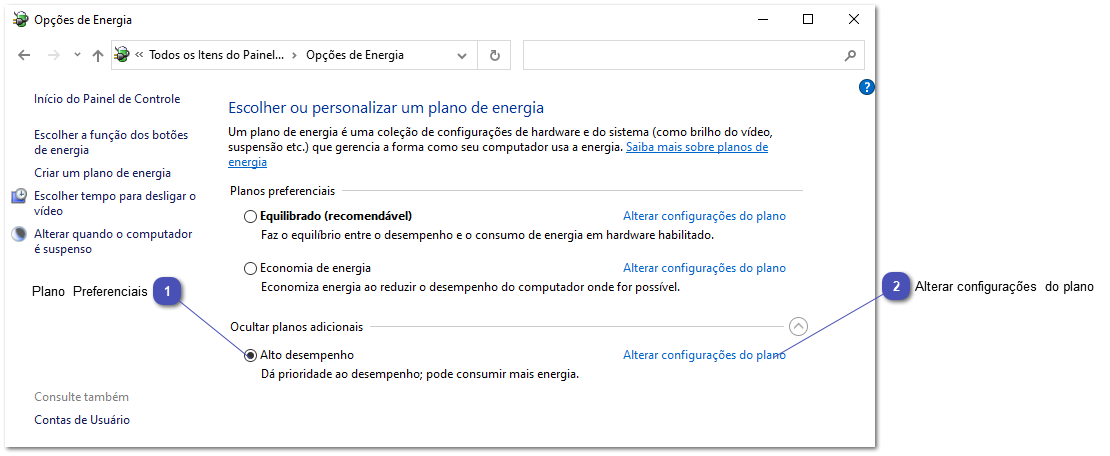
Plano Preferenciais
-
Sempre certificar-se da opção Equilibrado (recomendável) estar marcada.
|
|
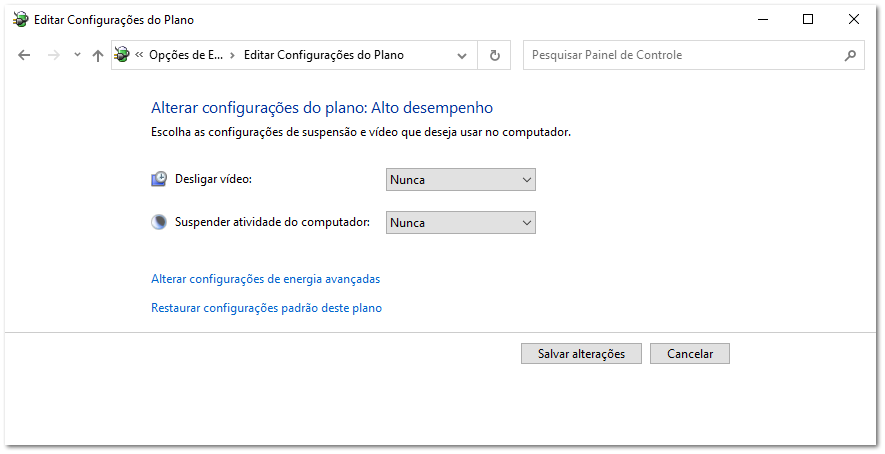
Alterar configurações do plano
-
Necessário classificar para "Nunca" desligar o vídeo e suspender atividades do computador.
|
|
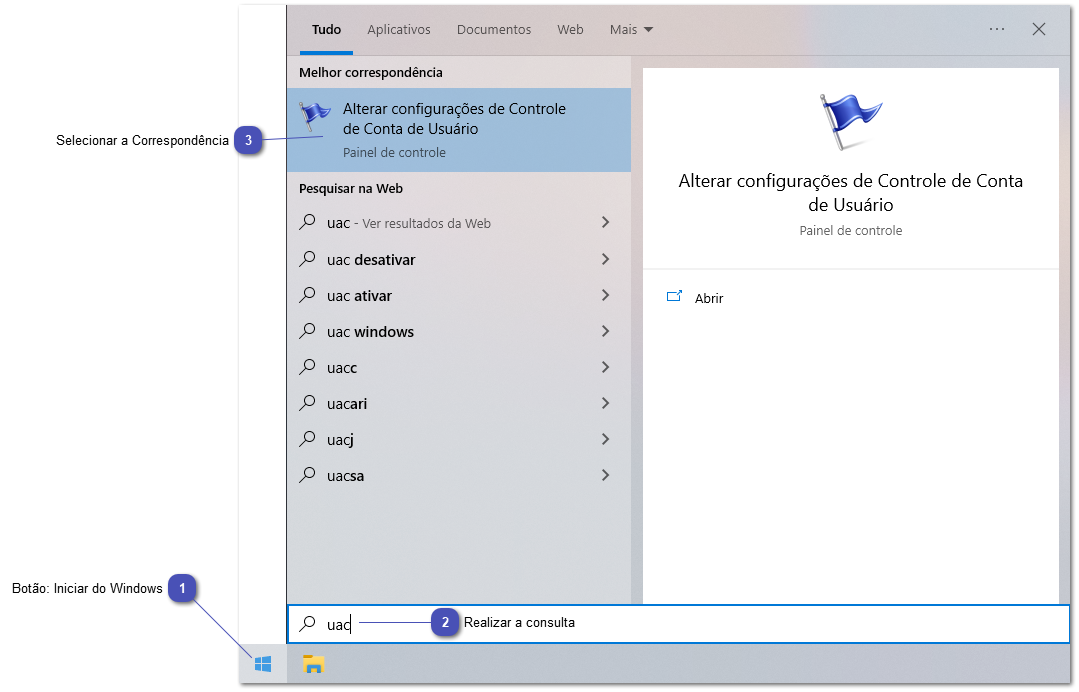
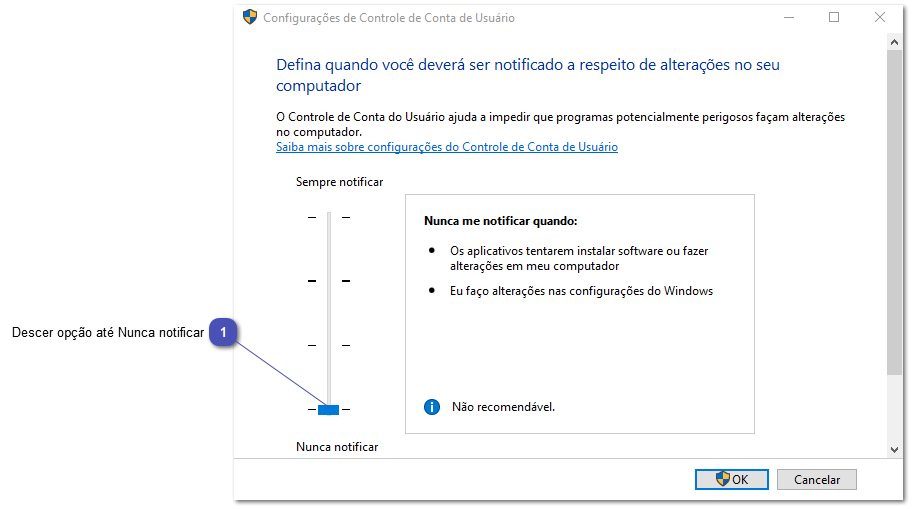
3°. Desabilitar configurações de controle de conta de usuário:
Botão: Iniciar do Windows
|
|
Realizar a consulta
-
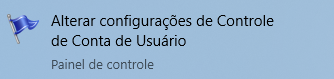
Consulta abreviada de Alterar configurações de Controle de Conta de Usuário.
|
|
Selecionar a Correspondência
|
|
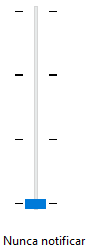
Descer opção até Nunca notificar
-
Na tentativa de instalação de Softwares ou alterações no computador não irá mais solicitar confirmações.
|
|
4°. Desabilitar Aero Peek:
-
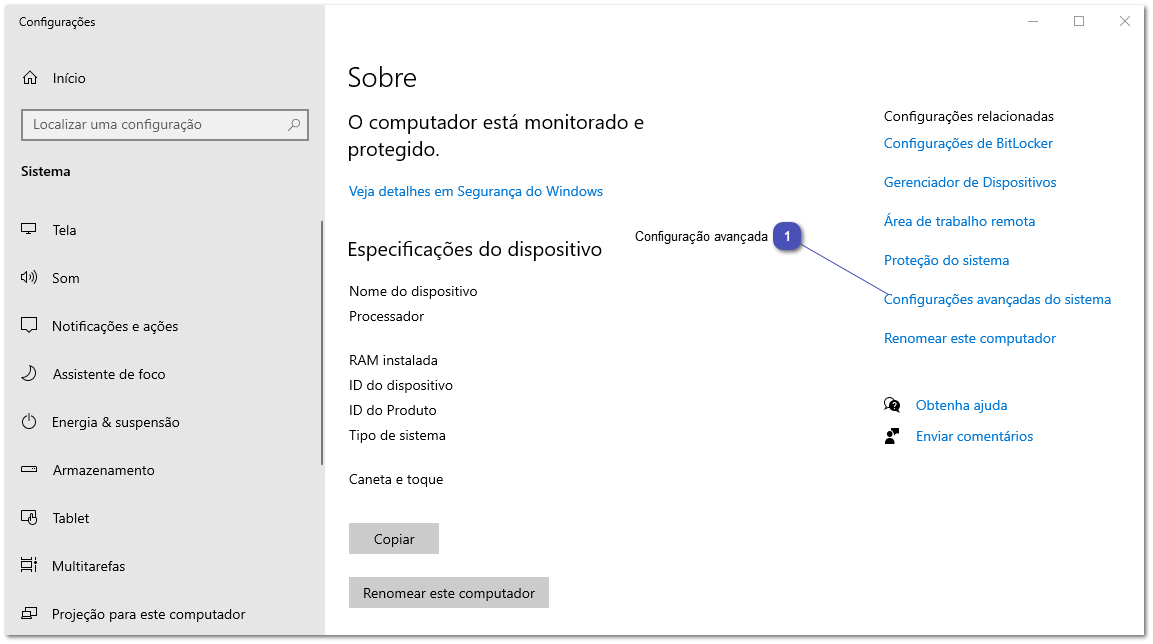
O processo de desabilitar o Aero peek é realizado através da tela configurações (Atalho: "Tecla" Windows + Pause Break).
Configuração avançada
|
|
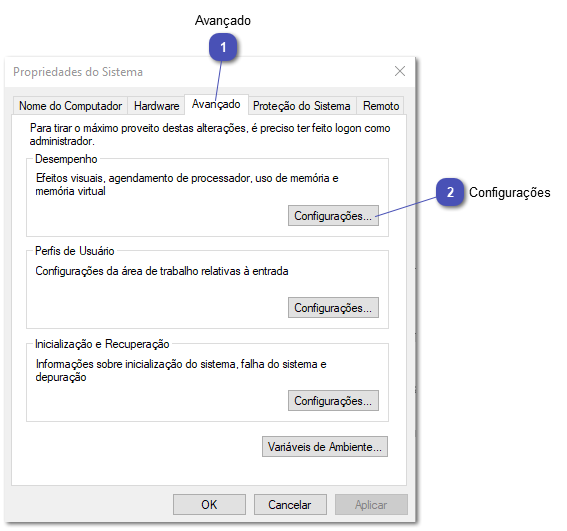
Avançado
|
|
Configurações
|
|
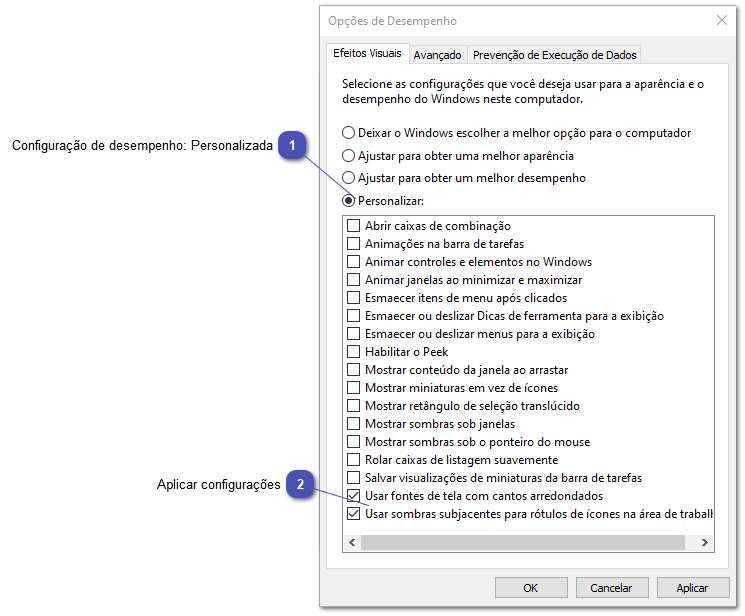
Configuração de desempenho: Personalizada
|
|
Aplicar configurações
|
|
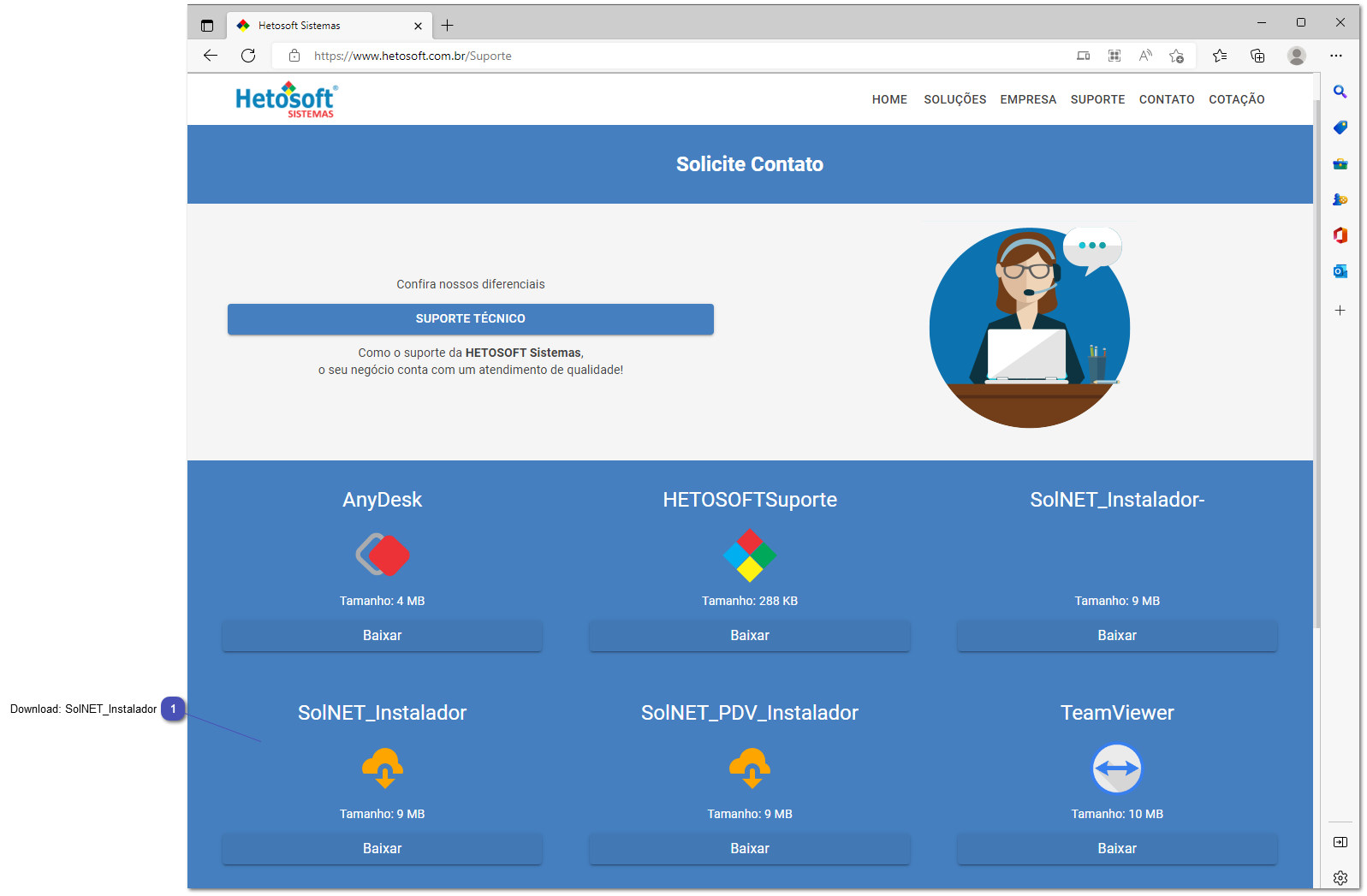
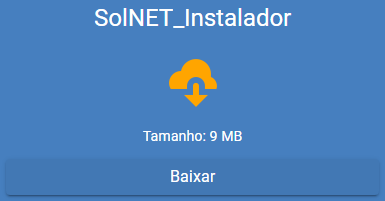
Download: SolNET_Instalador
|
|
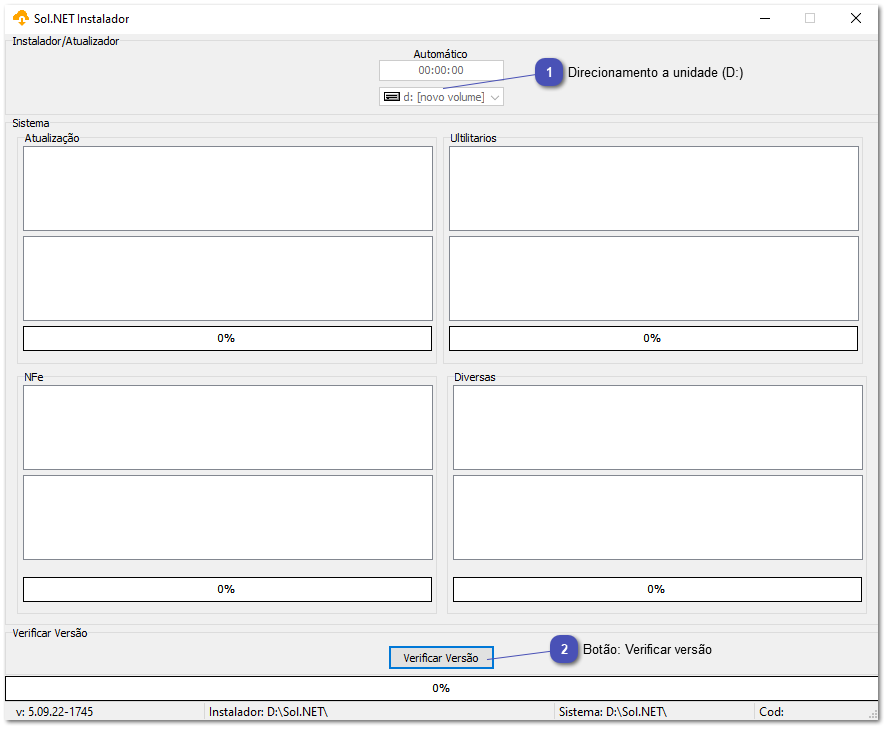
6°. Executar o instalador direcionando a unidade reservada para o sistema:
Direcionamento a unidade (D:)
|
|
Botão: Verificar versão
-
O Botão Verificar versão é responsável por conferir a existência da pasta na partição informada, quando não localizado ele irá criar o diretório, caso contrário, se a pasta já é existente ele atualizará para a versão mais recente.
|
|
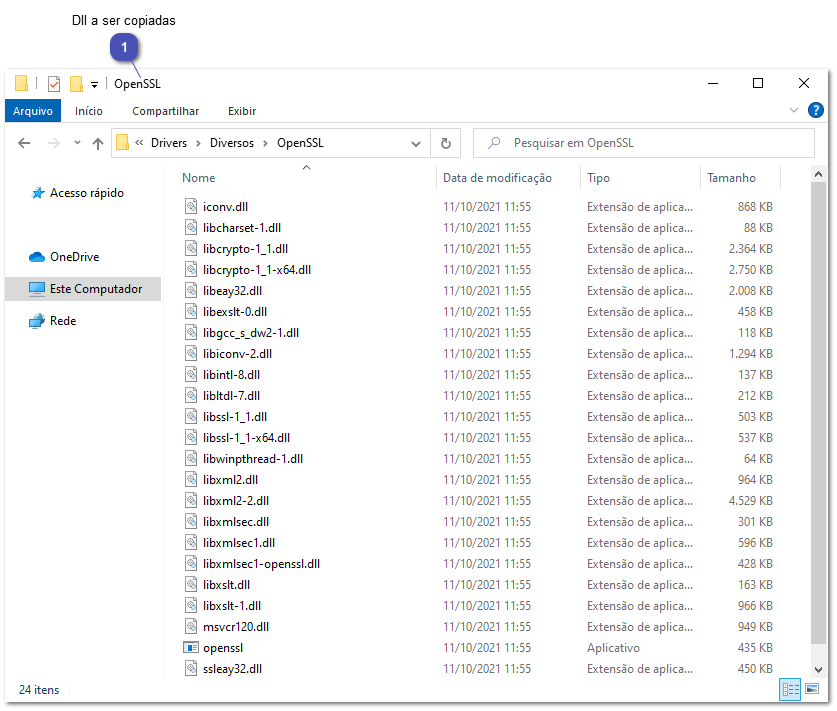
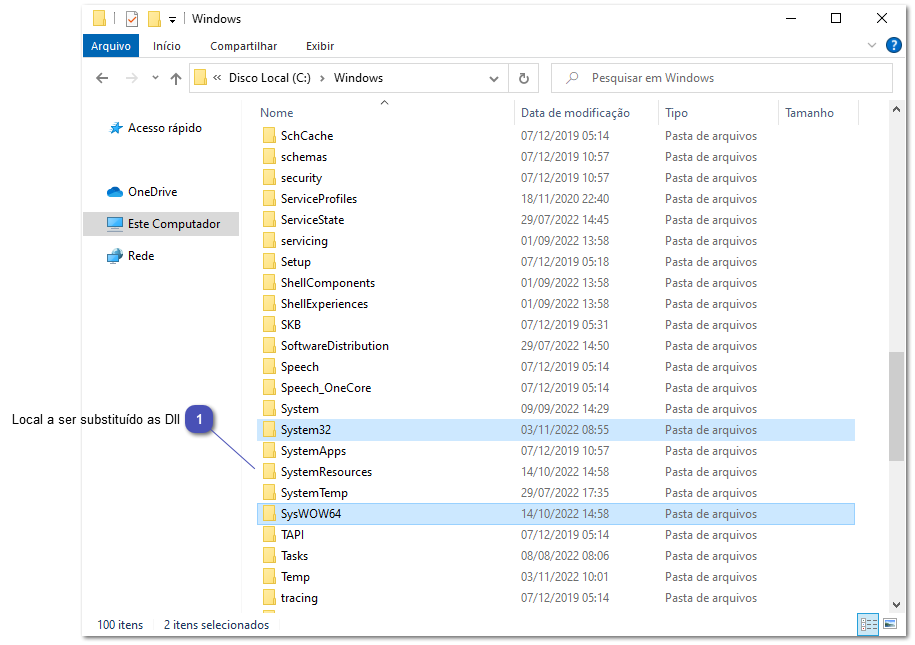
7°. Copiar dll OpenSSL para as pastas System32 e SysWOW64:
Dll a ser copiadas
-
Diretório das Dll: D:\Sol.NET\Geral\Drivers\Diversos\OpenSSL.
|
|
Local a ser substituído as Dll
-
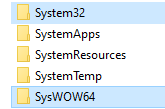
Todas as Dll devem ser copias e substituídas nos seguintes diretórios: C:\Windows\System32 e C:\Windows\SysWOW64.
|
|
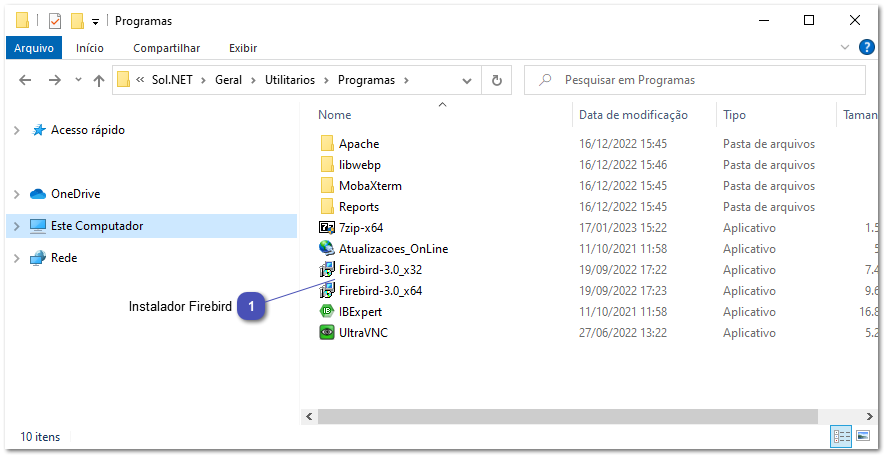
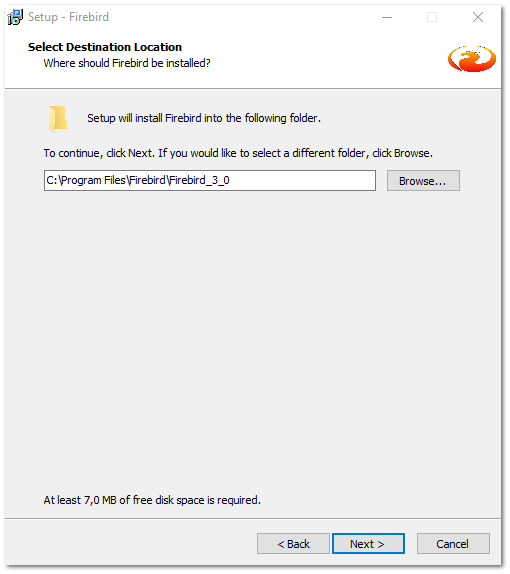
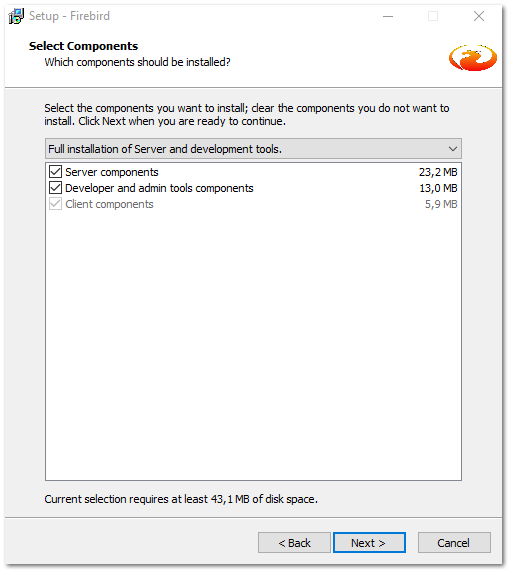
8°. Instalação do Firebird 3.0:
Instalador Firebird
-
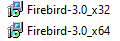
A instalação do Firebird é realizada com a versão do instalador compatível com a arquitetura do Windows do cliente e localiza-se no seguinte diretório: D:\Sol.NET\Geral\Utilitarios\Programas.
|
|
-
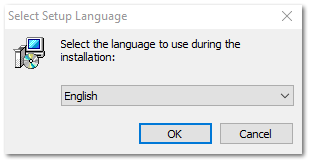
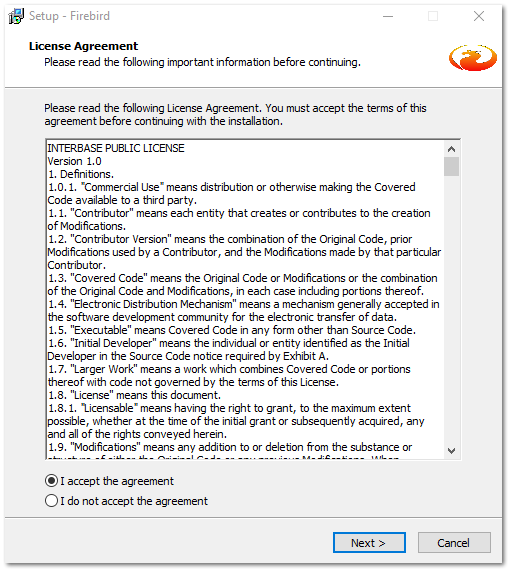
Iniciando a instalação do Firebird.
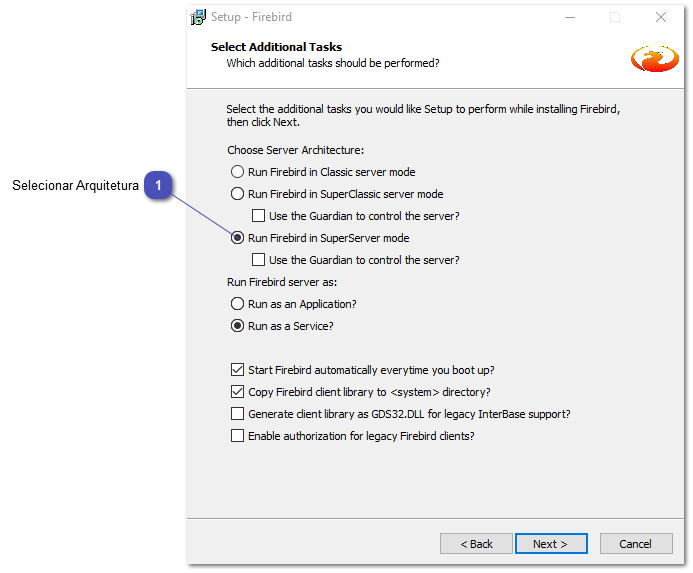
Selecionar Arquitetura
-
Arquitetura padrão: SuperServer mode.
|
|
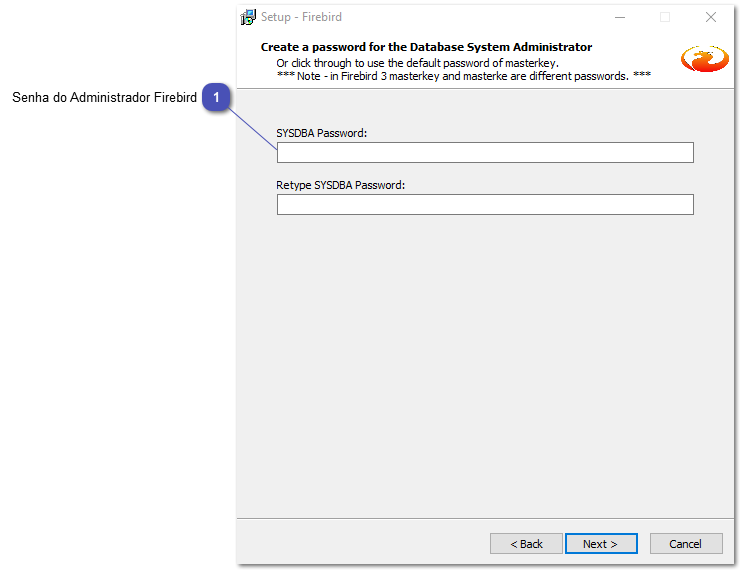
Senha do Administrador Firebird
-
Senha padrão de instalação: masterkey.
|
|
9°. Colocar banco de dados na pasta do sistema:
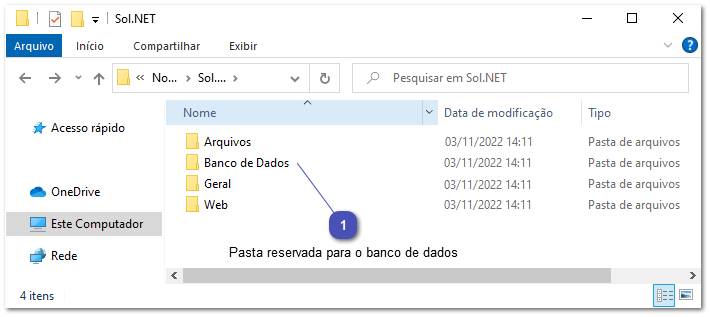
Pasta reservada para o banco de dados
|
|
-
A pasta Banco de Dados fica no seguinte diretório: D:\Sol.NET\Banco de Dados.
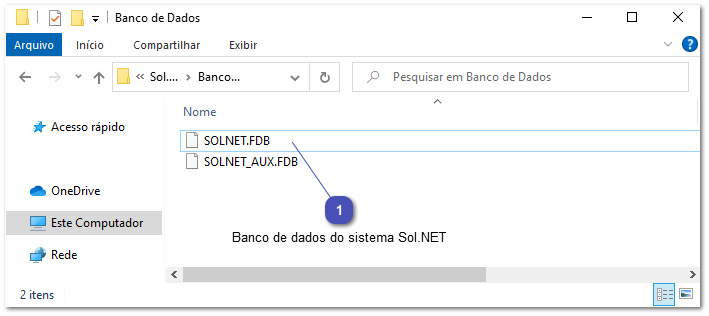
Banco de dados do sistema Sol.NET
-
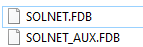
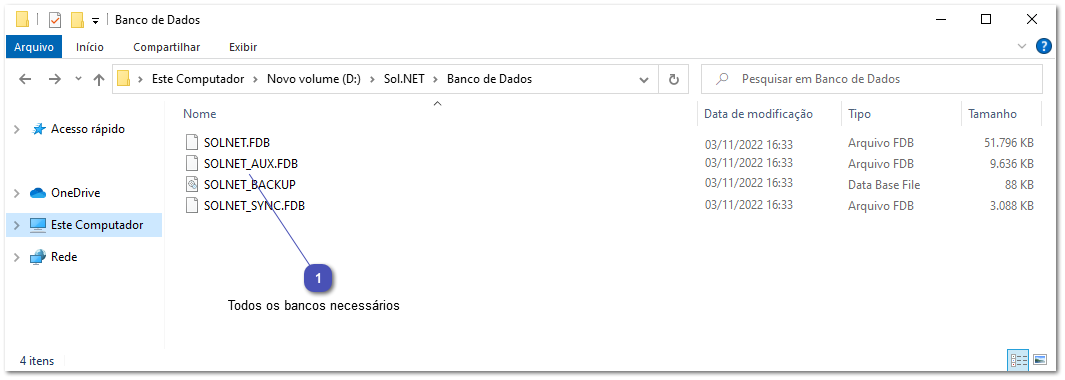
Os bancos do sistema Sol.NET são SOLNET.FDB e SOLNET_AUX.FDB.
|
|
10°. Adicionando Banco de dados Sync e Sol.NET_Backup:
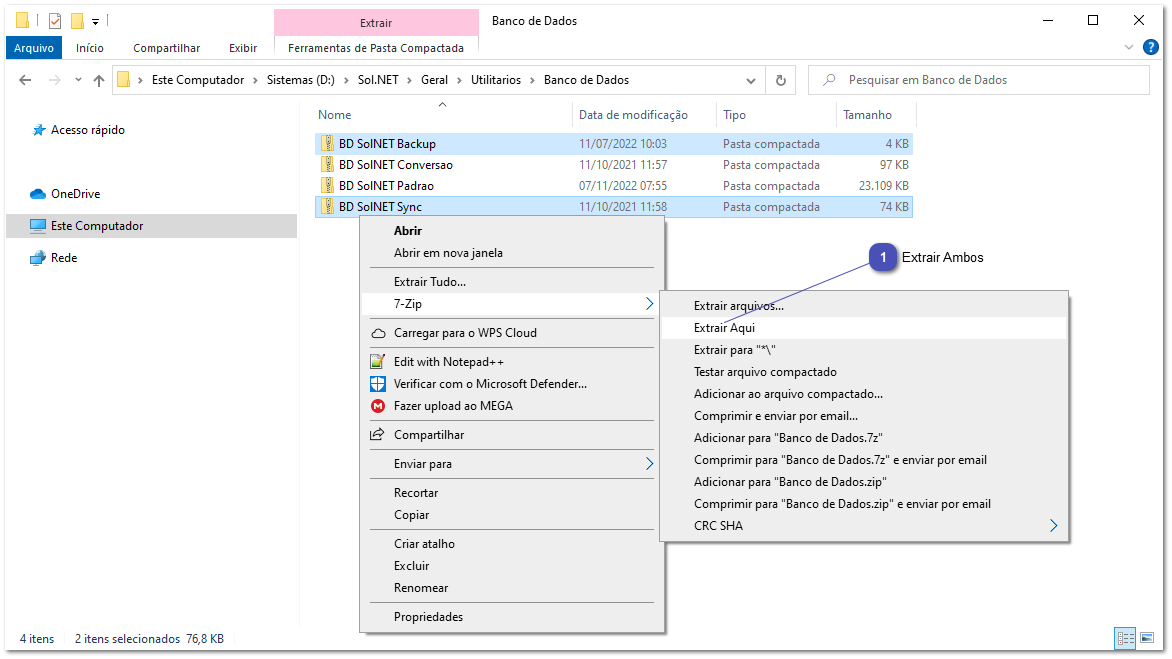
Extrair Ambos
-
Após extrair os arquivos é necessário recortá-los para a pasta raiz dos Bancos de dados cujo diretório é D:\Sol.NET\Banco de Dados.
|
|
Todos os bancos necessários
|
|
11°. Copiar os executáveis para a pasta raiz do sistema:
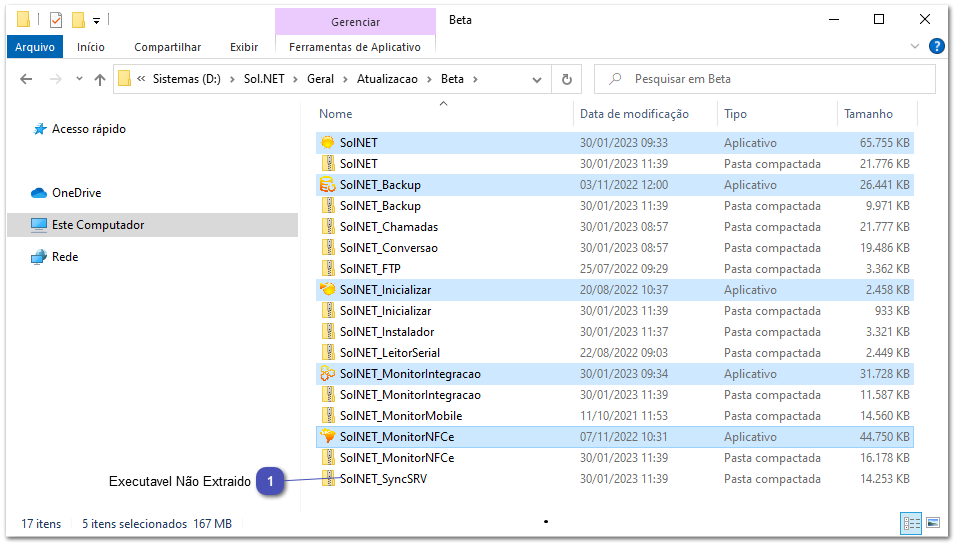
Executavel Não Extraido
-
o Executável SolNET_SyncSRV não descompacta automaticamente como os demais pois nem todos os clientes fazem uso do Sol.NET_PDV, no caso é necessário realizar essa ação manualmente.
|
|
-
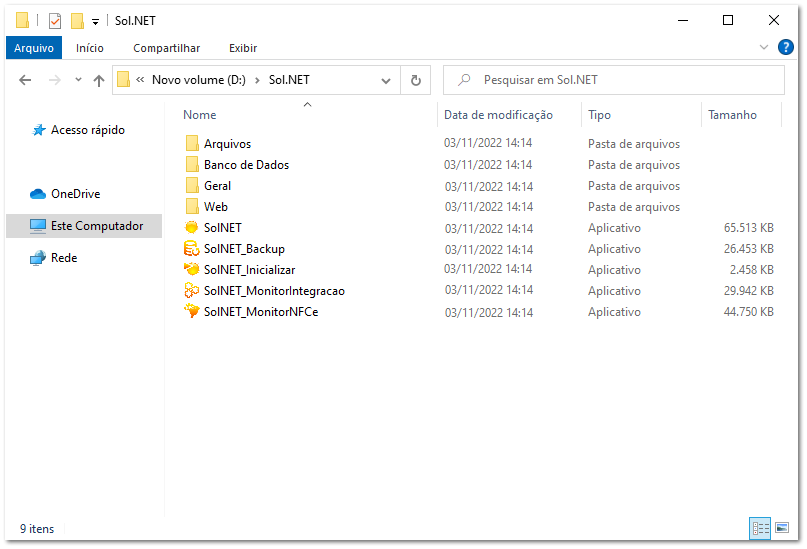
Na imagem acima, são todos os executáveis associados ao Sol.NET, extraídos são os principais, lembrando que o uso dos demais dependerá do cliente que está sendo instalado, os executáveis atualizados encontra-se no diretório: D:\Sol.NET\Geral\Atualizacao\Beta.
-
A pasta raiz do sistema, onde será copiado os executáveis encontra-se no seguinte diretório: D:\Sol.NET.
12°. Criar atalhos para acesso ao sistema e inicialização automática das aplicações:
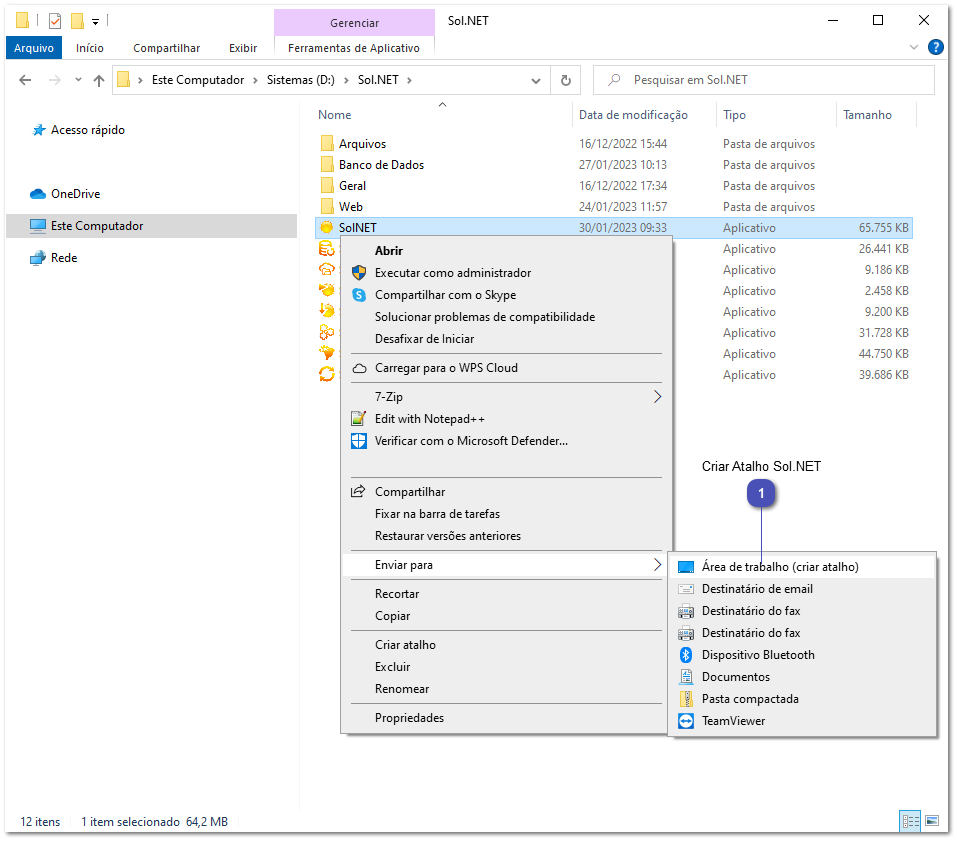
Criar Atalho Sol.NET
-
Atalho é disponibilizado na área de trabalho do cliente para facilitar o acesso ao sistema.
|
|
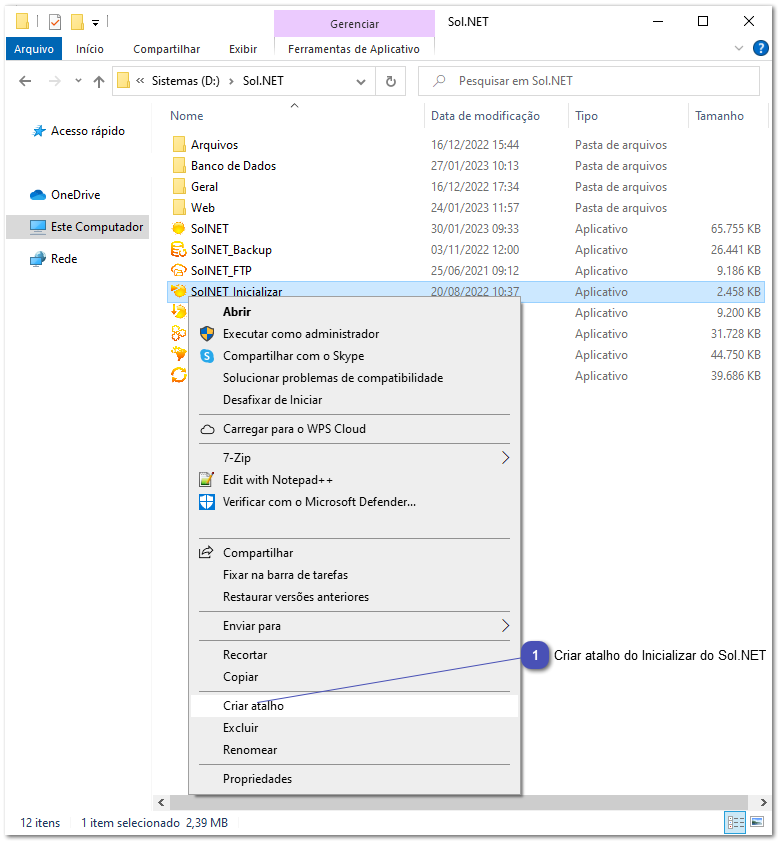
Criar atalho do Inicializar do Sol.NET
-
Inicializar é responsável por abrir todos os executáveis da pasta raiz do sistema, o mesmo precisa iniciar junto ao Windows.
|
|
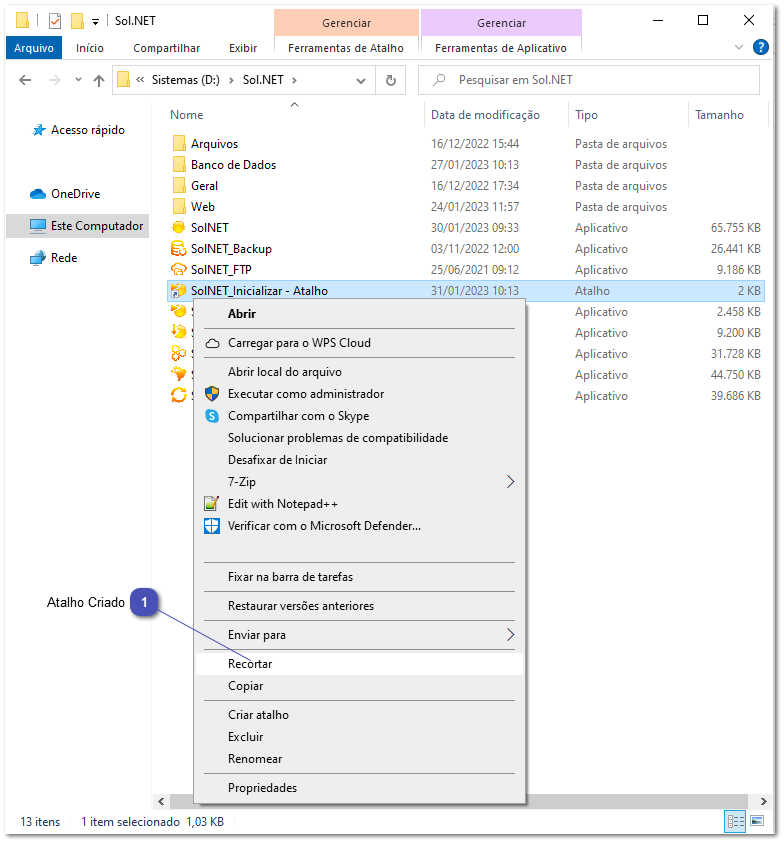
Atalho Criado
|
|
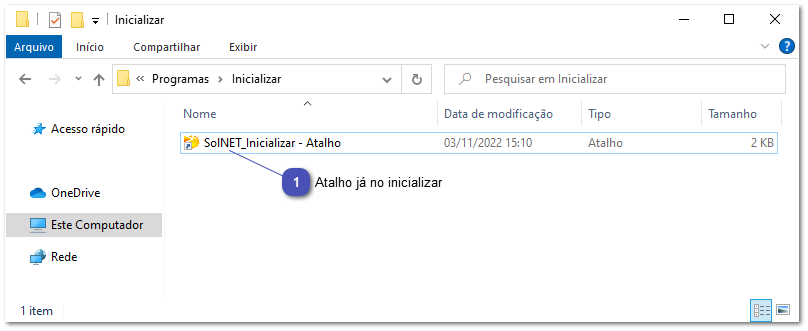
Atalho já no inicializar
-
A pasta de inicialização do Windows encontra-se no seguinte diretório: C:\Users\"NOME DO USUÁRIO ADMINISTRADOR DO COMPUTADOR"\AppData\Roaming\Microsoft\Windows\Start Menu\Programs\Startup.
|
|
13°. Cadastro do banco de dados no Sol.NET:
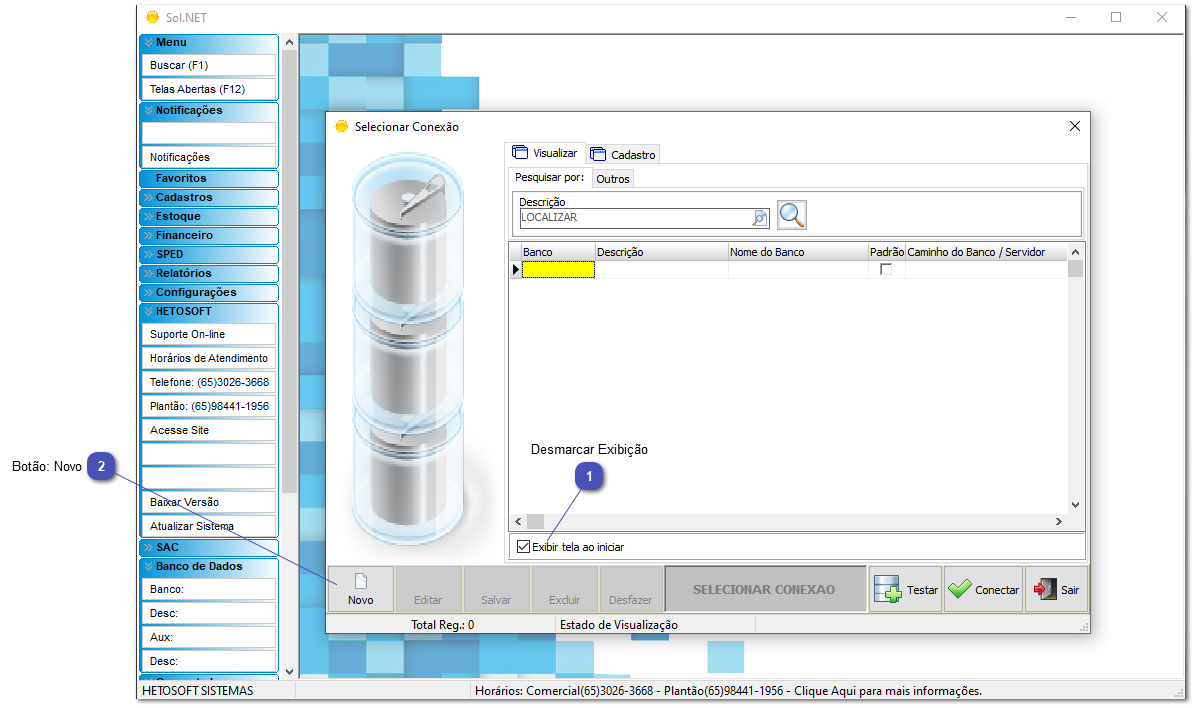
Desmarcar Exibição
-
É necessário desmarcar a opção de exibição para que essa tela não fique apresentando para o cliente.
|
|
Botão: Novo
-
Necessário para criar a conexão com o banco de dados.
|
|
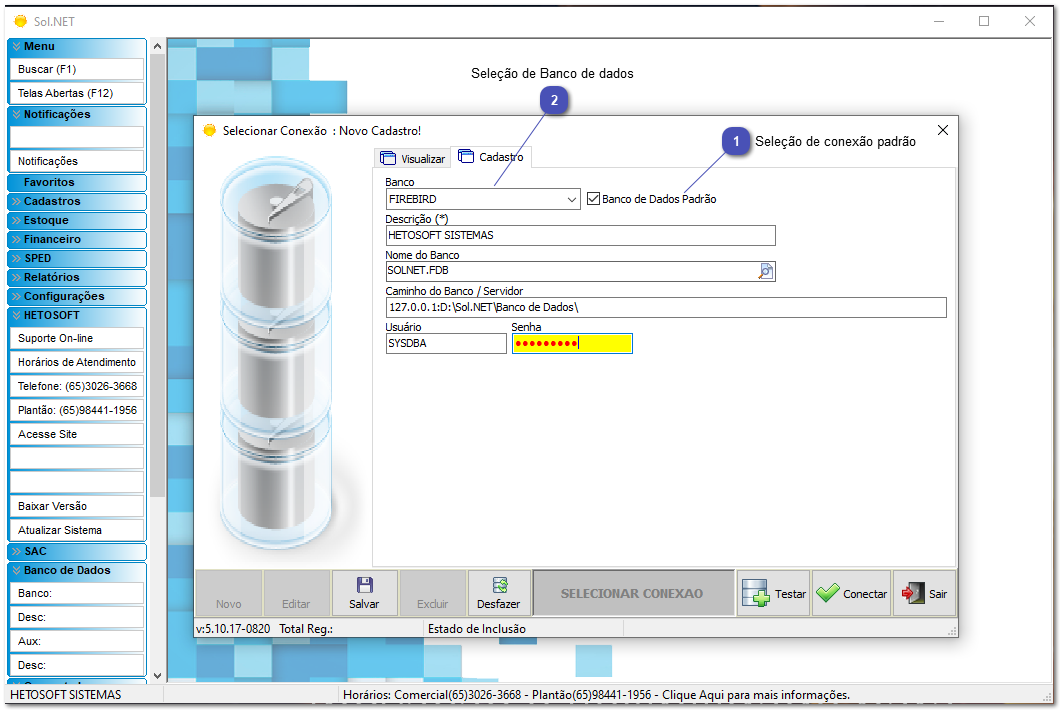
Seleção de conexão padrão
-
Quando marcado como padrão, essa conexão será utilizada de forma automática na próxima abertura do sistema.
|
|
Seleção de Banco de dados
-
Atualmente o sistema é compatível com 2 banco de dados(Firebird e SQL Server) sendo o Firebird o mais comum.
|
|
14° Liberação de licença / Configuração de ID Cliente:
15° Configurando Sol.NET Backup: