Sol.NET
Setor Suporte
×
 
4.1.5. Sol.NET Delivery - Aplicativo Mobile
 
4.1.5. Sol.NET Delivery - Aplicativo Mobile
1
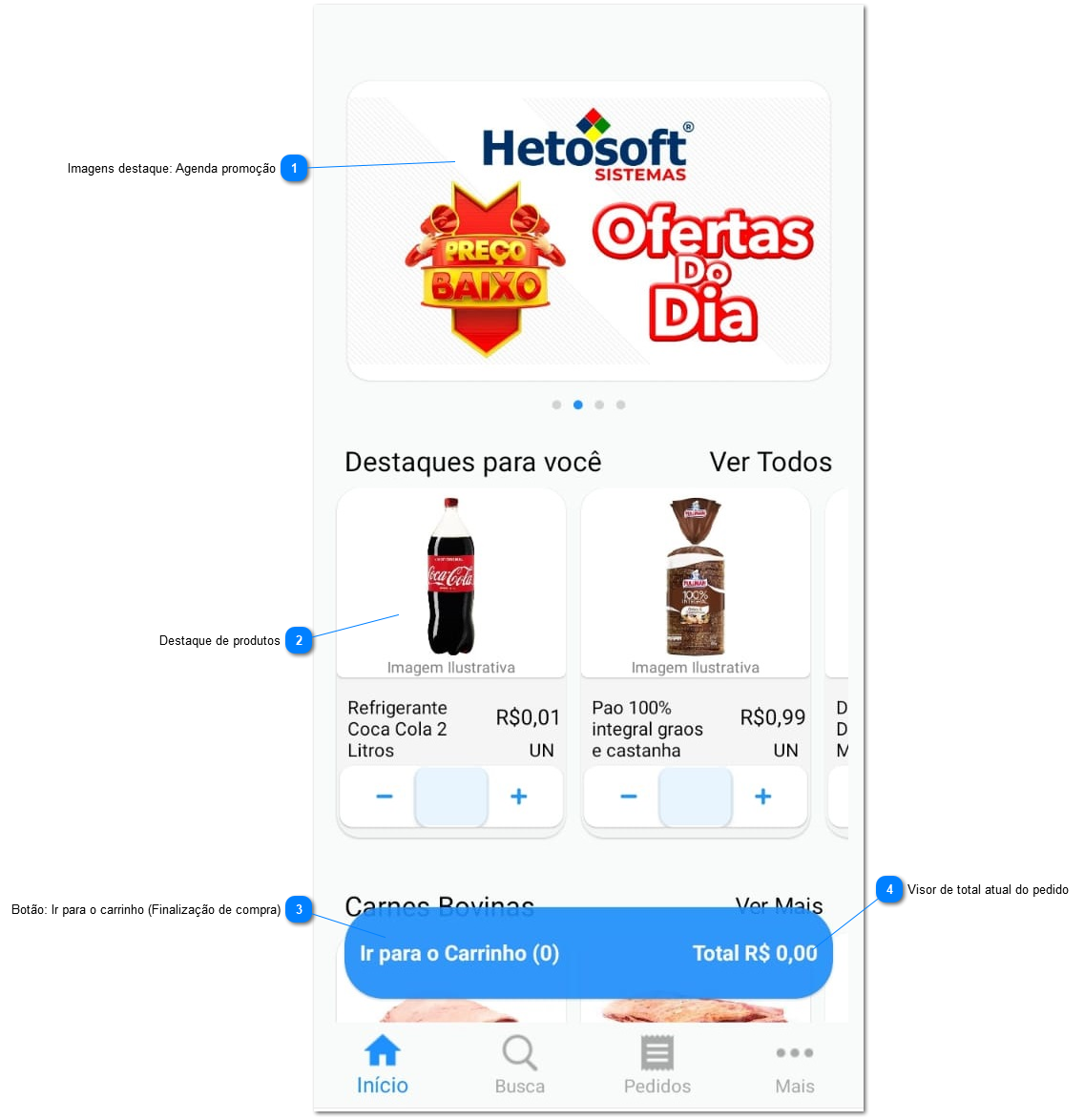
Imagens destaque: Agenda promoção
 
1. Imagens destaque: Agenda promoção
 
  • Na tela de inicio, as imagens em destaque são apresentadas quando lançadas na agenda de promoção.
2
Destaque de produtos
 
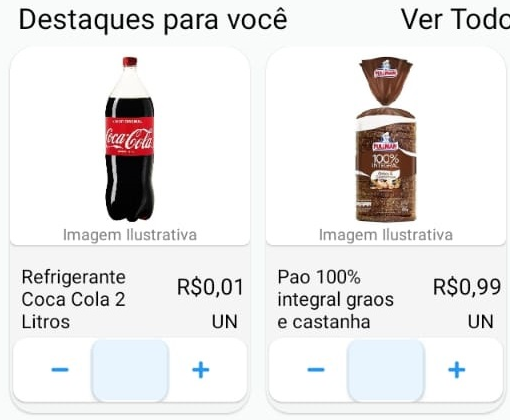
2. Destaque de produtos
 
  • O destaque de produtos respeita a ordem de apresentação configurada nas famílias e grupos de produtos.
3
Botão: Ir para o carrinho (Finalização de compra)
 
3. Botão: Ir para o carrinho (Finalização de compra)
 
  • Ao finalizar a lista de produtos, o botão é responsável por iniciar a finalização do pedido.
4
Visor de total atual do pedido
 
4. Visor de total atual do pedido
 
  • O campo se atualiza automáticamente de acordo com a inserção de itens.
 
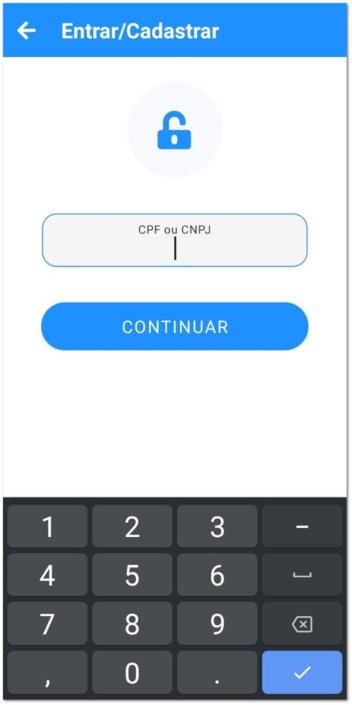
  • Novos cliente, para prosseguir com seu pedido é necessário realizar seu cadastro.
 
4.1.5. Sol.NET Delivery - Aplicativo Mobile
 
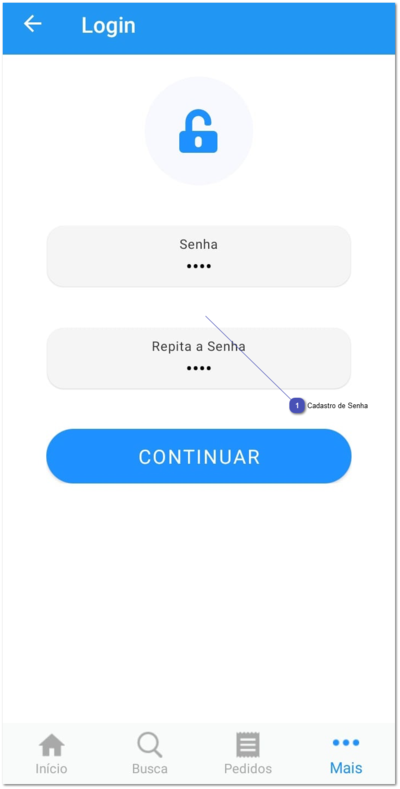
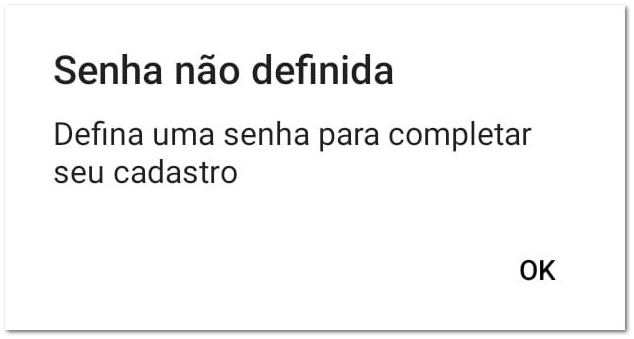
  • Todos os cadastros é necessário a definição de uma senha com complexidade para login.
 
4.1.5. Sol.NET Delivery - Aplicativo Mobile
1
Cadastro de Senha
 
1. Cadastro de Senha
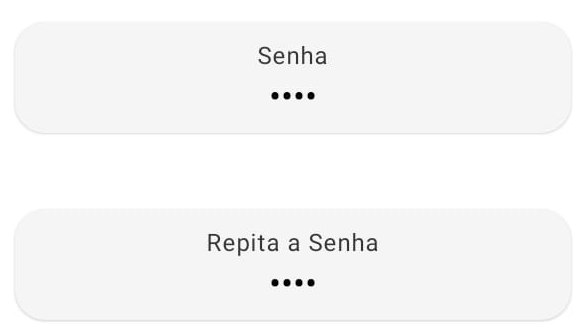
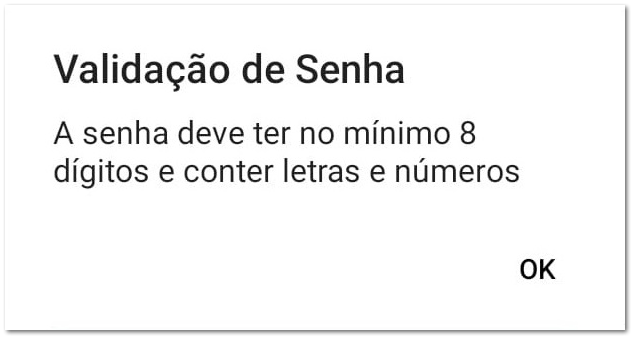
  • As senhas devem conter números e letras e ser maior que o conjunto de 8 dígitos.
 
4.1.5. Sol.NET Delivery - Aplicativo Mobile
 
  • Para clientes já usuário do aplicativo, será necessário realizar o cadastro de uma senha para o próximo login.
 
4.1.5. Sol.NET Delivery - Aplicativo Mobile
 
  • Realizar o preenchimento de seu endereço para entrega.
 
4.1.5. Sol.NET Delivery - Aplicativo Mobile
1
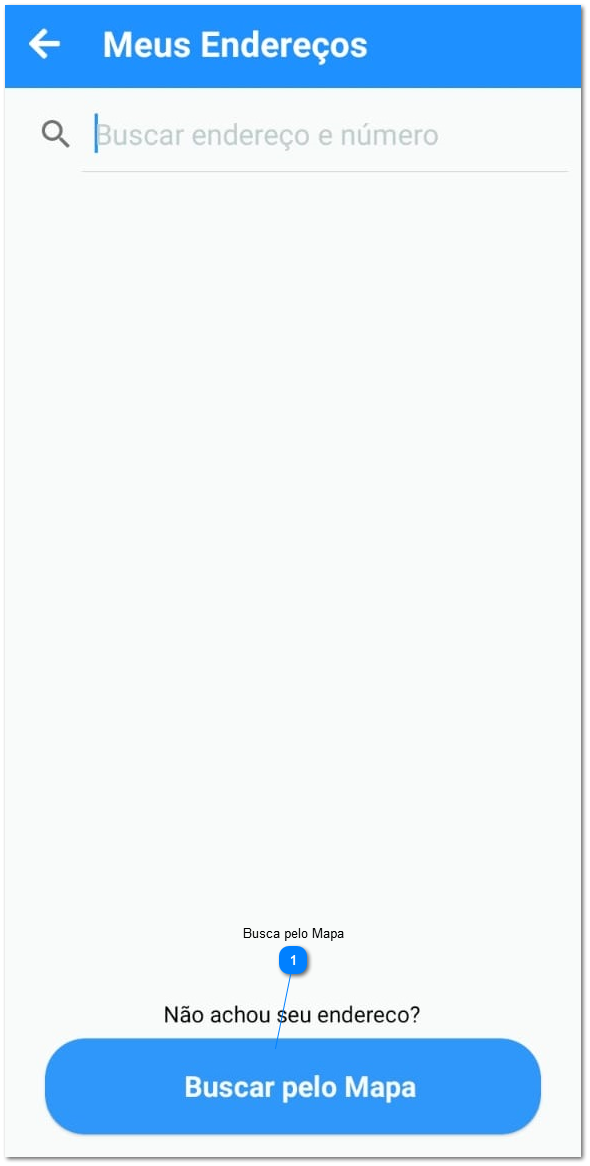
Busca pelo Mapa
 
1. Busca pelo Mapa
 
  • É acessível o recurso que possíbilita marcar no mapa o local de entrega.
 
Cadastro de Cartões:
 
  • Através do aplicativo Sol.NET Delivery, é possível cadastrar o cartão pessoal para efetuar o pagamento online.
 
4.1.5. Sol.NET Delivery - Aplicativo Mobile
1
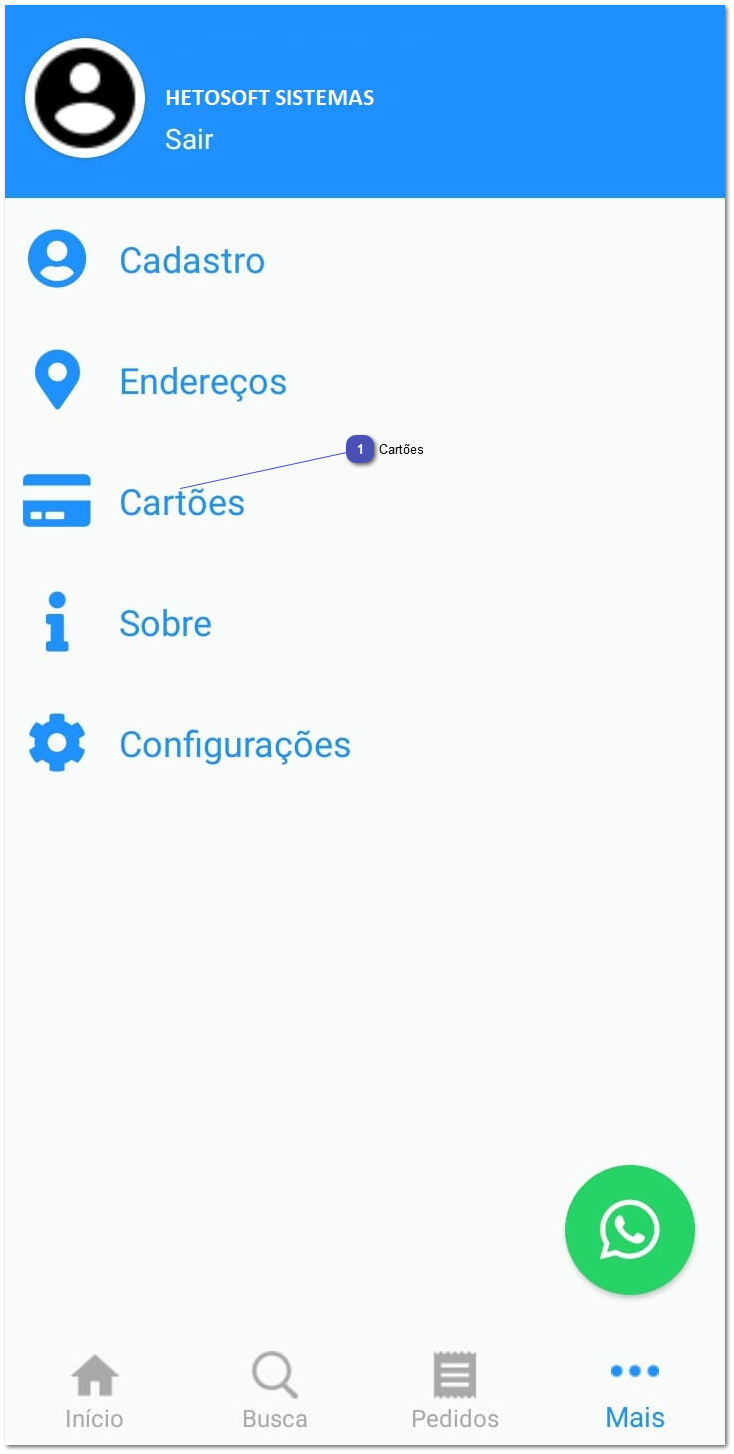
Cartões
 
1. Cartões
  • Dentro da aba cartões é possível cadastrar novos cartões e visualizar os já cadastrados.
 
4.1.5. Sol.NET Delivery - Aplicativo Mobile
1
Cadastro de Cartões
 
1. Cadastro de Cartões
 
  • Em seguida basta preencher os dados do cartão desejado nos respectivos campos.
 
4.1.5. Sol.NET Delivery - Aplicativo Mobile
 
  • Após seleção de local de entrega no mapa, é necessário confirmar o endereço informado.
 
4.1.5. Sol.NET Delivery - Aplicativo Mobile
1
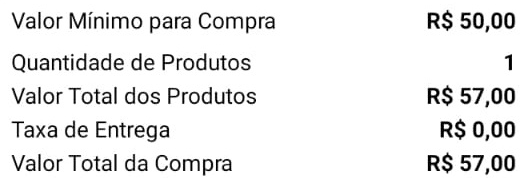
Resumo da compra
 
1. Resumo da compra
 
  • O resumo da compra detalha todo o processo de venda e encargos.
2
Observações
 
2. Observações
 
  • Observações gerais é um campo reservado para informar algum detalhe desejado a respeito do pedido.
3
Seleção de entrega
 
3. Seleção de entrega
 
  • Na seleção de entrega é possível específicar a retirada na loja ou entrega pelo estabelecimento.
4
Opção de entrega
 
4. Opção de entrega
 
  • A opção de entrega, possíbilita o cliente específicar o horário de entrega ou agentar a entrega para um horário.
5
Seleção de forma de pagamento
 
5. Seleção de forma de pagamento
 
  • As formas de pagamento disponíveis são de acordo com a preferência do cliente, clientes quais contrataram sua licença de recebimento virtual com o comercial, possibilita em seu aplicativo o recebimento online através do cartão cadastrado do comprador ou o pagamento instantâneo via PIX.
 
4.1.5. Sol.NET Delivery - Aplicativo Mobile
 
Cliente usuário do serviço de entrega: API Correios
 
4.1.5. Sol.NET Delivery - Aplicativo Mobile
1
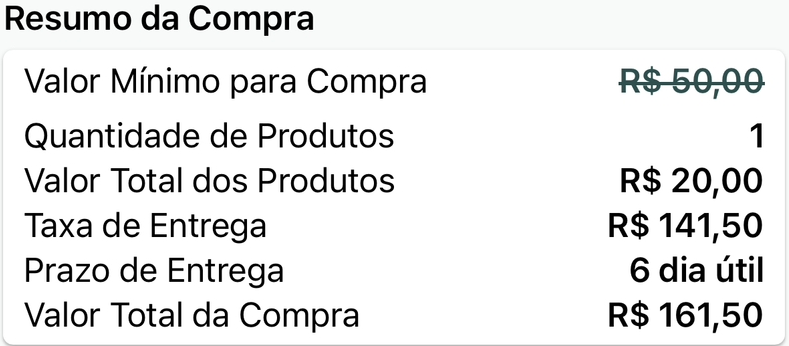
Resumo de compra: Entrega Correios
 
1. Resumo de compra: Entrega Correios
 
  • Cliente usuários de serviços API Correios, o resumo de compra destaca o valor da entrega e o prazo máximo.
 
Como Cancelar um Pedido?
 
  • Após finalizado o pedido, durante período em que o mesmo estiver em aberto é possível realizar o cancelamento através do aplicativo.
     
    4.1.5. Sol.NET Delivery - Aplicativo Mobile
    1
    Status do Pedido
     
    1. Status do Pedido
     
    • Com o pedido ainda em aberto, basta selecioná-lo para realizar o cancelamento na aba de detalhes do pedido.
       
      4.1.5. Sol.NET Delivery - Aplicativo Mobile
      1
      Cancelar Pedido
       
      1. Cancelar Pedido
       
      4.1.5. Sol.NET Delivery - Aplicativo Mobile
      2
      Botão: Repetir pedido
       
      2. Botão: Repetir pedido
      • Botão repetir pedido, possibilita o cliente realizar o mesmo pedido novamente.
     
    Uso do motivo de cancelamento:
     
O Uso do motivo de cancelamento é opcional por cliente, os optantes por usar essa opção precisa cadastrar os motivos desejados para que seja utilizados no ato do cancelamento.
 
1° - Cadastro de Motivos:
 
4.1.5. Sol.NET Delivery - Aplicativo Mobile
  • Na tela de motivo de cancelamento, o cliente pode cadastrar os motivos mais comuns conforme a necessidade.
 
4.1.5. Sol.NET Delivery - Aplicativo Mobile
1
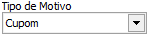
Tipo de Motivo
 
1. Tipo de Motivo
 
  • Tipo de motivo deve ser cadastrado como cupom para ser válido ao cancelar vendas.
 
4.1.5. Sol.NET Delivery - Aplicativo Mobile
 
  • Na Prática:
 
4.1.5. Sol.NET Delivery - Aplicativo Mobile
1
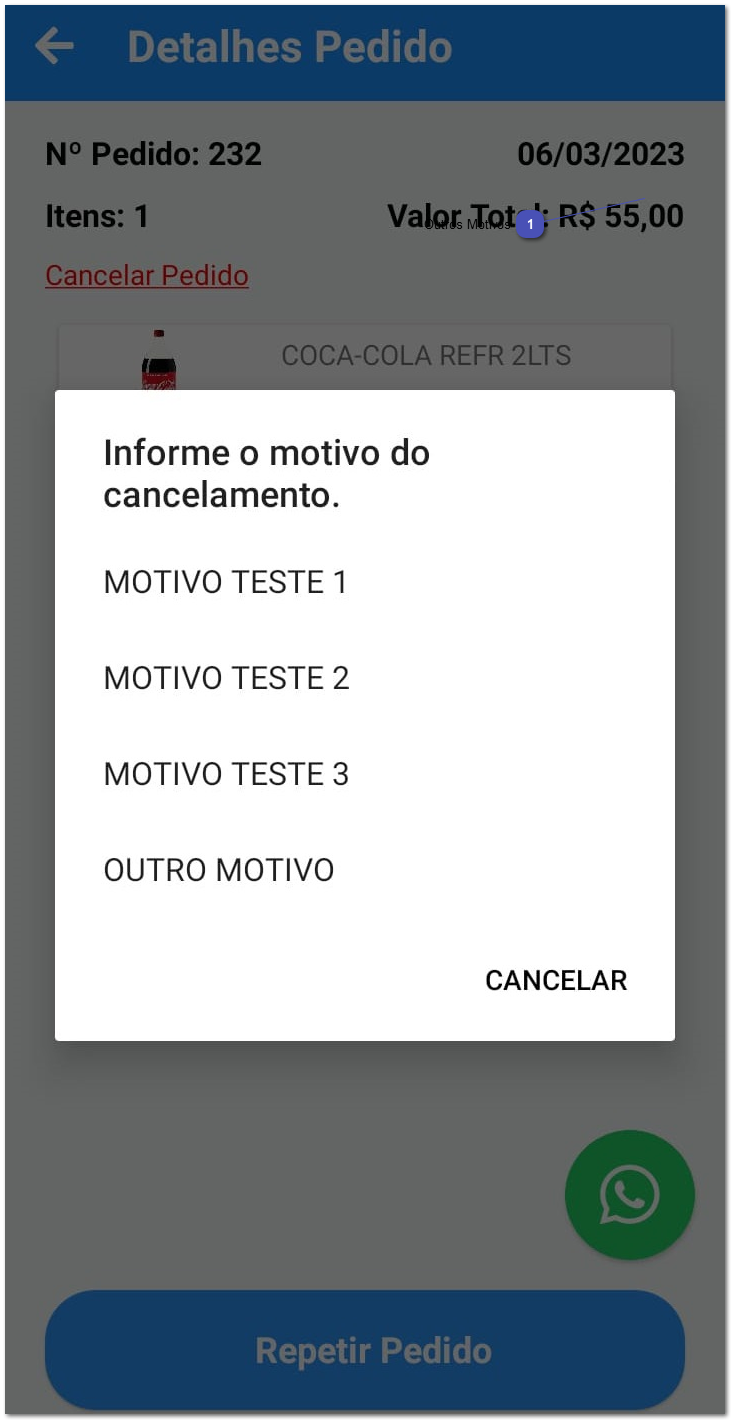
Outros Motivos
 
1. Outros Motivos
 
  • Outros motivos, é uma disponibilidade do aplicativo para que o próprio cliente (Comprador) possa específicar o seu motivo de cancelamento, ao escolher essa opção abrirá uma aba de texto para preenchimento.
 
4.1.5. Sol.NET Delivery - Aplicativo Mobile
 
Após seleção ou preenchimento do motivo, será apresentado uma notificação de cancelamento.

 
4.1.5. Sol.NET Delivery - Aplicativo Mobile