Sol.NET
Setor Suporte
×
4.10.3. Como configurar o PDV?
 
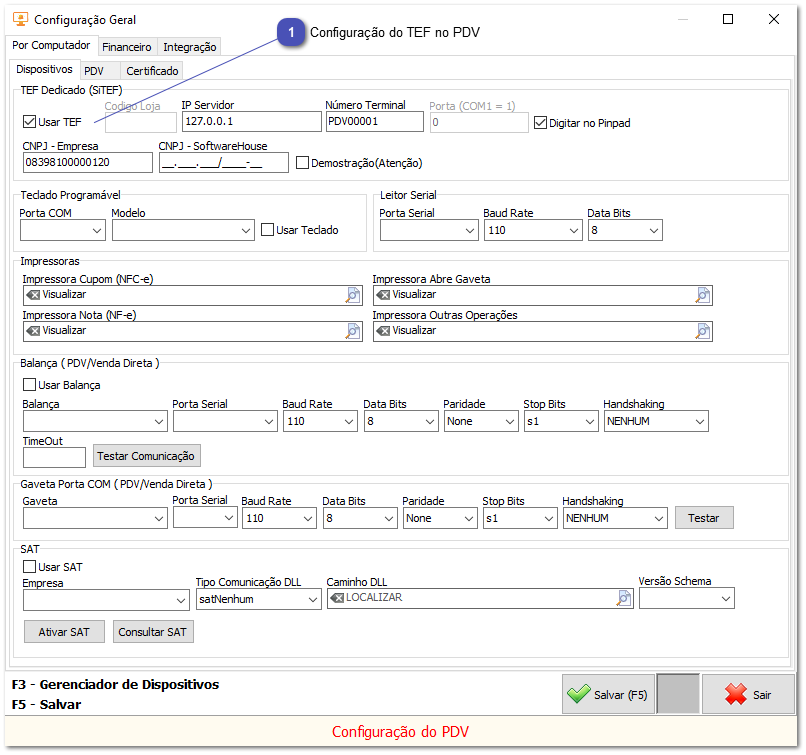
  •  Já no PDV, é necessário realizar a configuração do caixa através do comando 19+:
 
4.10.3. Como configurar o PDV?
1
Configuração do TEF no PDV
 
1. Configuração do TEF no PDV
As configurações não necessárias ser aplicadas em todos os caixas individualmente pela primeira vez para que fique tudo salvo para próximas instalações.
 
4.10.3. Como configurar o PDV?
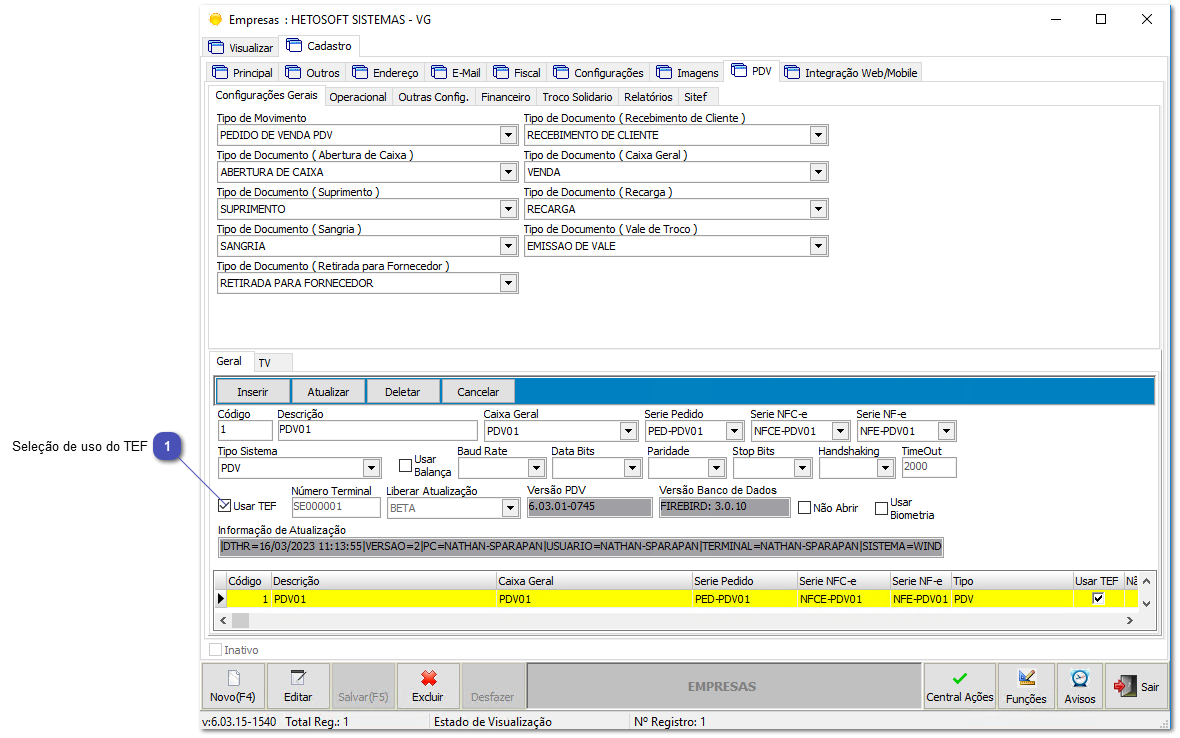
Checkbox habilitado no servidor no cadastro de empresas, aba PDV:
 
4.10.3. Como configurar o PDV?
1
Seleção de uso do TEF
 
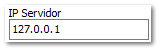
IP Servidor:127.0.0.1 (Localhost)
4.10.3. Como configurar o PDV?
 
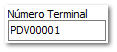
Número Terminal: PDV00001
4.10.3. Como configurar o PDV?
 
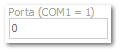
Porta COM: 0 (Padrão do Pinpad não editável)
           4.10.3. Como configurar o PDV?
 
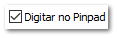
Checkbox: Digitar no Pinpad
              4.10.3. Como configurar o PDV?
 
Testes de configuração
Após as configurações aplicadas no caixa, para certificar-se do funcionamento é necessário realizar teste de comunicação e carga de tabelas no Pinpad.
 
1°. Teste de comunicação:
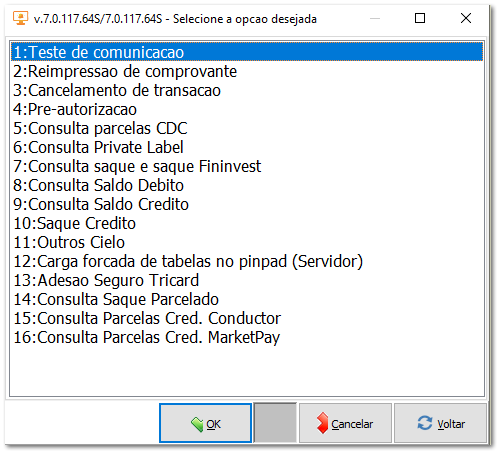
  • Através do comando 48+ (TEF ADM)
 
4.10.3. Como configurar o PDV?
 
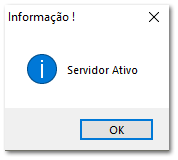
Utilizar a opção: 1 - Teste de comunicação.
 
4.10.3. Como configurar o PDV?
 
2°. Carga de tabelas:
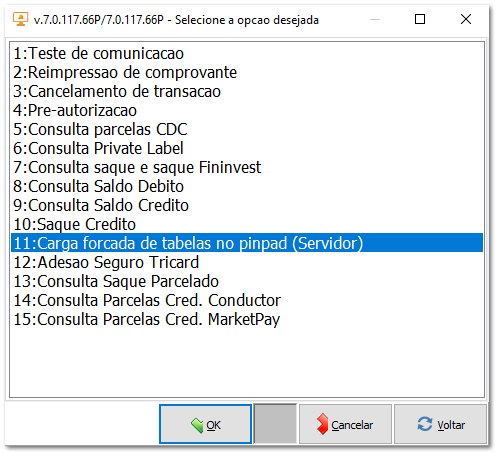
  • Através do comando 48+ (TEF ADM)
 
4.10.3. Como configurar o PDV?
 
Utilizar a opção: 11 - Carga forçada de tabelas no pinpad.
 
Observação!
O código do comando de carga de tabelas forçada pode variar de cliente para cliente, porém o nome não se altera.
 
PDV

4.10.3. Como configurar o PDV?
 
4.10.3. Como configurar o PDV?
 
Pinpad
4.10.3. Como configurar o PDV?
 
4.10.3. Como configurar o PDV?
 
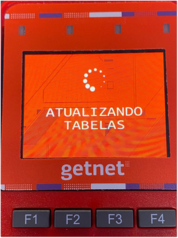
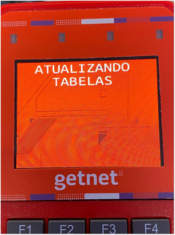
  • Ao realizar esse processo de carga de tabela, automaticamente no visor do Pinpad apresentará uma ação de atualização.