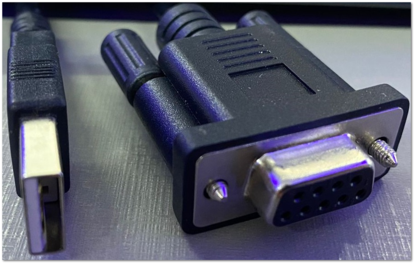
O PinPad pode ser definido como um equipamento eletrônico de pagamento que faz a leitura de cartões e que conta com um teclado para que o cliente possa digitar a senha (se necessário) e, assim, validação da transação financeira. O equipamento possui comunicação direta com o computador através de entrada USB.
Observação!
Certificar-se sempre de que a porta do pinpad conectada na máquina seja a USB (Devido as versões mais atuais do equipamento vem com 2 entradas sendo uma USB e outra Serial) e que esteja em uma USB da placa mãe do computador (Conectado atrás do computador).
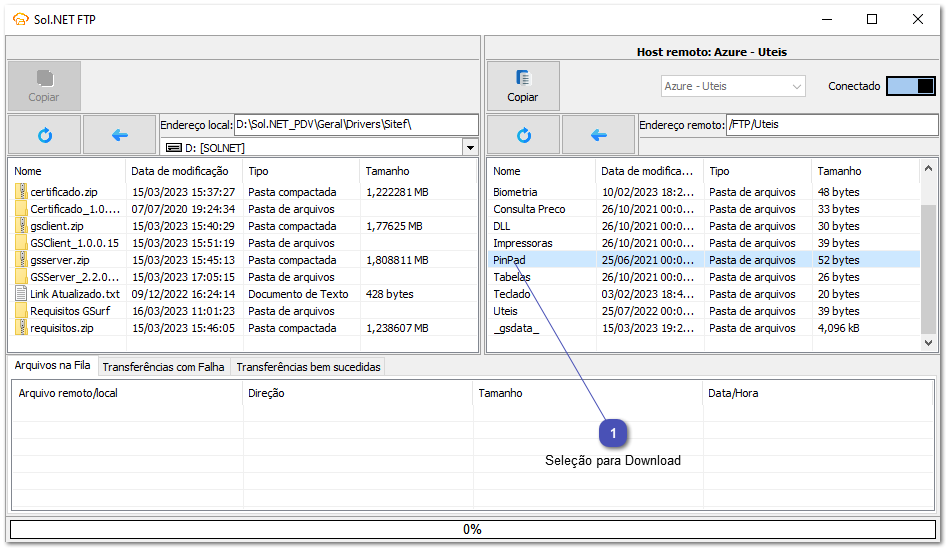
Conectado o Pinpad corretamente (Entrada USB) é necessário realizar a identificação do Modelo para instalar o Driver correto. O modelo é identificado atrás do equipamento, assim que identificado utilizaremos o SolNET_FTP para fazer o Download do Driver.
Seleção para Download
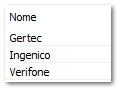
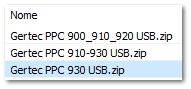
Selecionando a opção Pinpad, podemos realizar a escolha do modelo compatível ao dá instalação.
Seleciona o Modelo para download
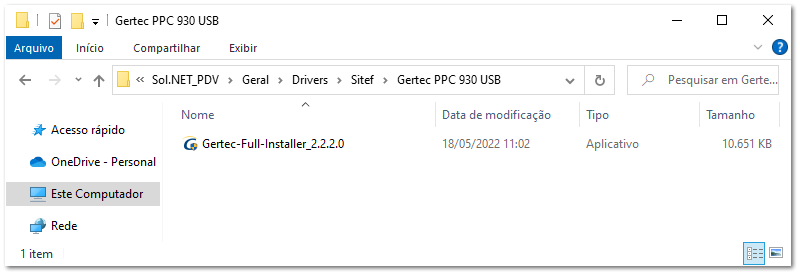
Instalação do Driver:
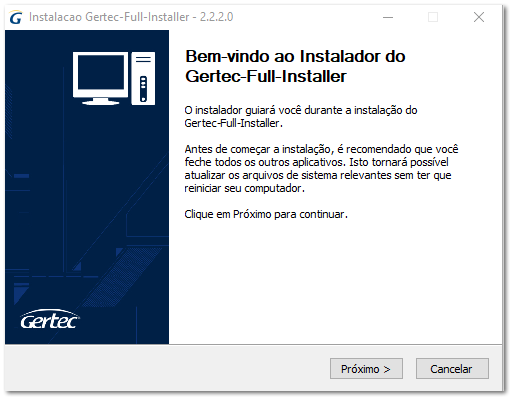
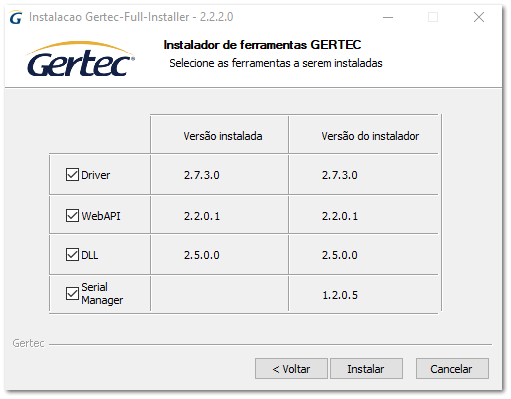
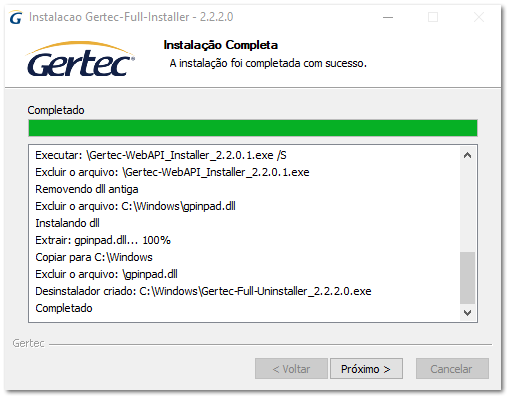
A instalação do Driver é simplificada:
Necessário apenas avançar no primeiro passo.
Selecionar as opções listadas.
Quando finalizado, apresentará mensagem de conclusão.
Assim que instalado o Driver, o Plug an Play no Gerenciador de dispositivos do Windows realiza o reconhecimento da porta USB conectada e instala o seu driver.
Para acessar o Gerenciador do Windows, podemos utilizar o atalho no 19+ (Configurações do PDV) utilizando a tecla F3.
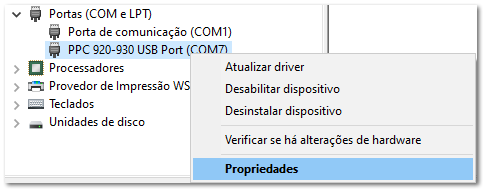
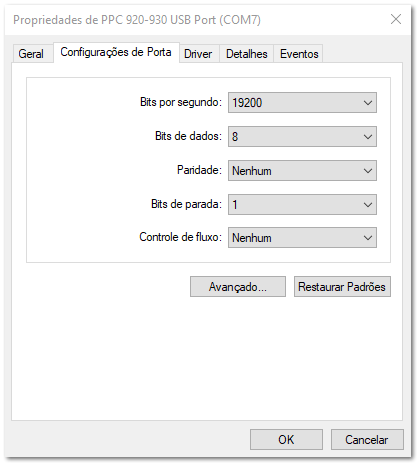
Com o Gerenciador de dispositivos aberto, é necessário realizar a configuração da velocidade de Bits por segundo da porta do pinpad.
A porta USB ficará com essa nomenclatura após instalação do Driver.
Necessário acessar as Propriedades da porta
Alterar a taxa de Bits por segundo na aba Configurações de porta.