Sol.NET
Setor Suporte
×
4.10.1. Como configurar o Serviço?
 
  • A instalação do SITEF nos caixas PDV é realizada com base em um passo a passo:
 
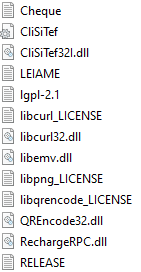
Verificar DLL para funcionamento:
 
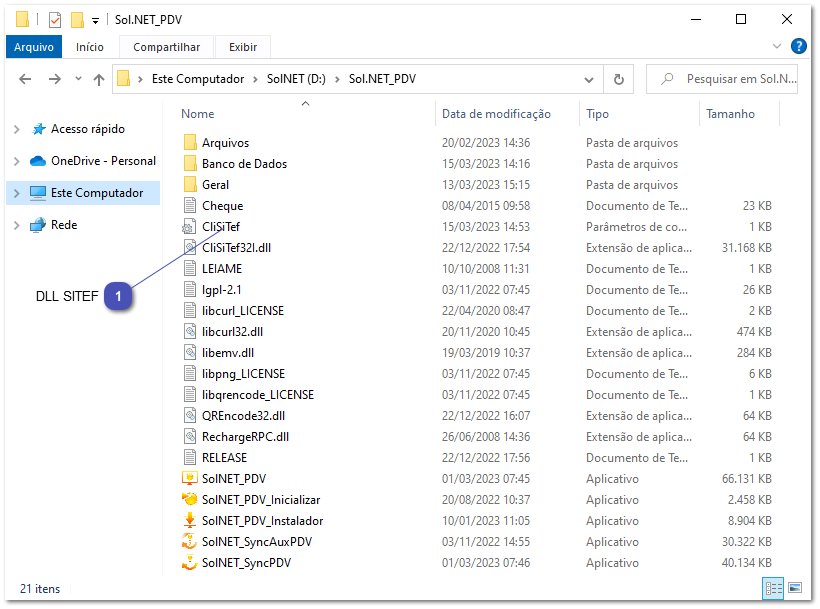
  • Necessário verificar se a pasta raíz do sistema consta as DLL utilizadas pelo TEF.
4.10.1. Como configurar o Serviço?
1
DLL SITEF
 
1. DLL SITEF
 
  • Caso as DLL não se encontre na pasta, basta iniciar o instalador na máquina que será realizado o Download automáticamente.
 
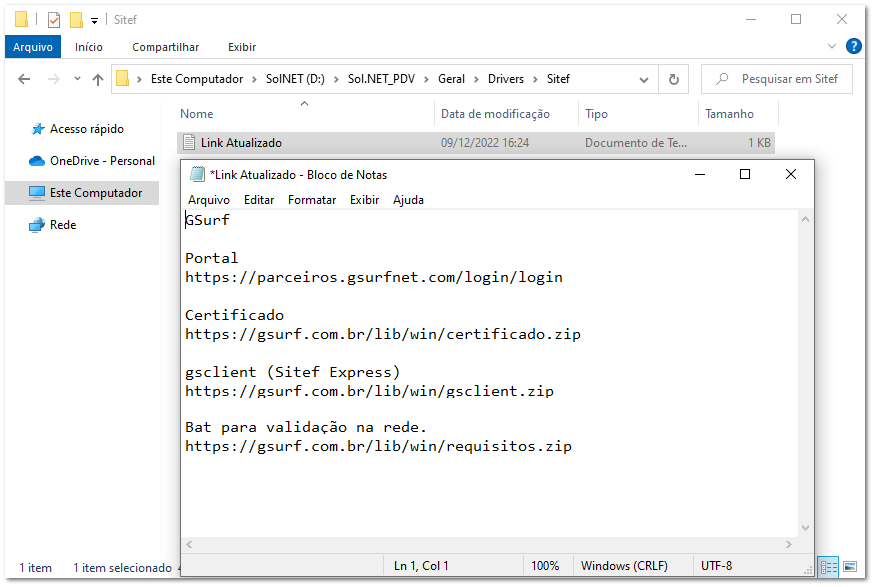
  • Em seguida é necessário realizar o Download dos arquivos de instalação da VPN, os links encontra-se no seguinte caminho: D:\Sol.NET_PDV\Geral\Drivers\Sitef\Link Atualizado.txt
 
Atenção!
  • Após realizar o Download dos arquivos é necessário movê-los para a pasta do sistema mencionada acima.
    D:\Sol.NET_PDV\Geral\Drivers\Sitef\
4.10.1. Como configurar o Serviço?
Ordem de instalação:
 
1°. GsClient:
 
Copiar Link do .txt

4.10.1. Como configurar o Serviço?
Colar link no navegador web
4.10.1. Como configurar o Serviço?
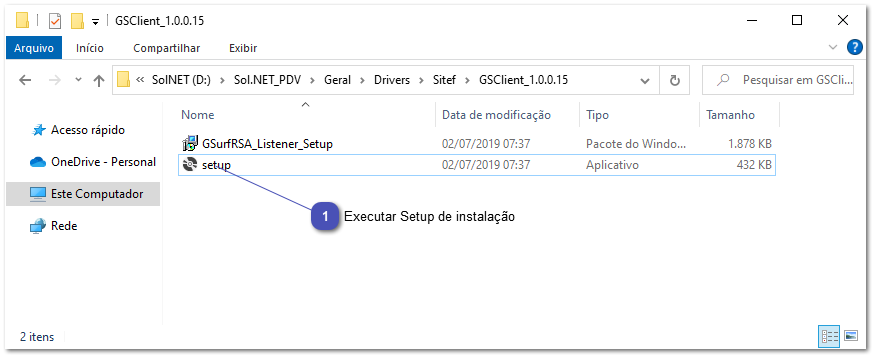
Após realizar o Download do arquivo GsClient e movê-lo para pasta sitef, vamos realizar a instalação do serviço.
 
4.10.1. Como configurar o Serviço?
1
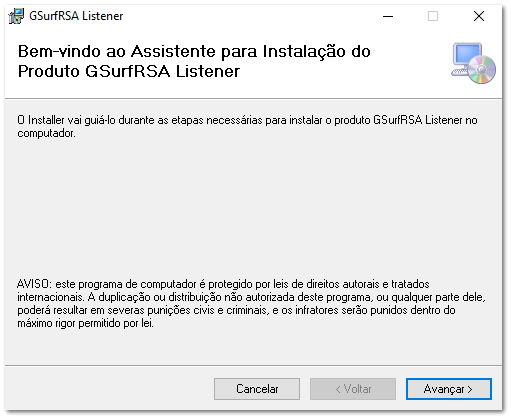
Executar Setup de instalação
 
1. Executar Setup de instalação
 
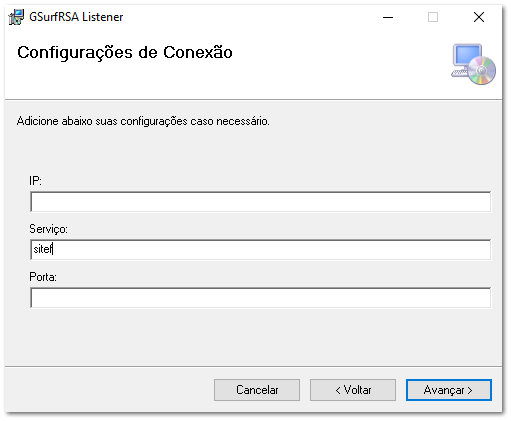
  • A instalação do serviço é simplificada, bastando avançar as etapas e definir o nome do serviço durante o processo.
 
4.10.1. Como configurar o Serviço?
 
Definição do Serviço:
 
4.10.1. Como configurar o Serviço?
 
2°. Certificado:
 
Copiar Link do .txt

4.10.1. Como configurar o Serviço?
 
Colar no navegador web
4.10.1. Como configurar o Serviço?
 
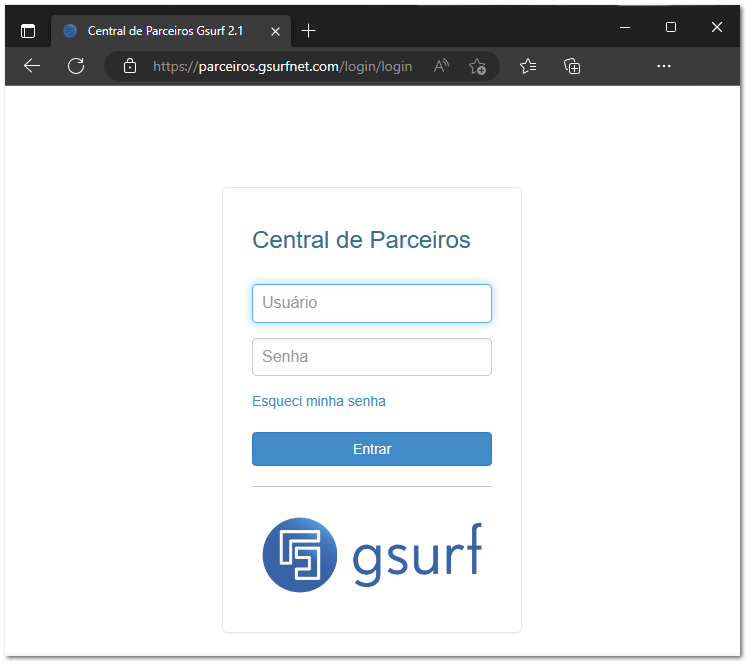
Após realizar o Download do arquivo Certificado e movê-lo para pasta sitef, vamos realizar o login no portal da Gsurf para gerar a OTP do caixa a ser instalado.
 
Gerando OTP:
 
Copiar Link do .txt

4.10.1. Como configurar o Serviço?
 
Colar no navegador web
4.10.1. Como configurar o Serviço?
 
  • Todos os suportes são portadores de suas credênciais de acesso ao portal Gsurf, se necessário é possível recuperar a senha utilizando seu E-mail, CPF e CNPJ da empresa.
 
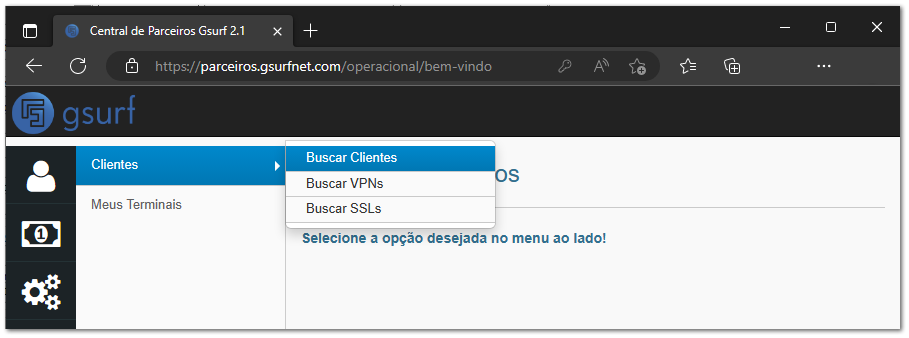
Localizar cliente a ser instalado / reinstalado:
 
4.10.1. Como configurar o Serviço?
 
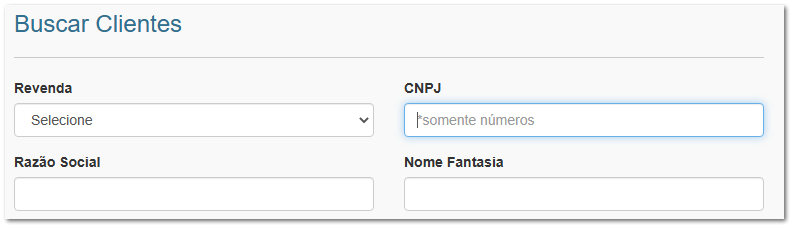
  • A consulta por cliente é possível através do preenchimento dos seguintes campos:
 
4.10.1. Como configurar o Serviço?
 
ATENÇÃO!
 
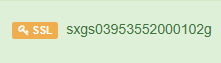
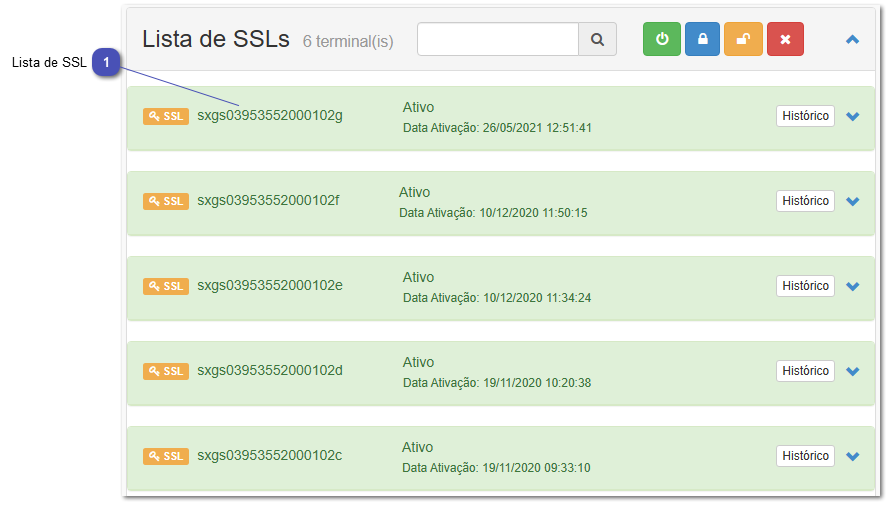
  • Todos os cliente credenciados ao Sitef, possui sua lista de SSL (Licenças do TEF por máquina) qual é necessário realizar a identificação de qual caixa a ser reinstalado e a certificar-se de estar alterando a SSL correta do caixa no portal.
 
Lista de SSL:
4.10.1. Como configurar o Serviço?
1
Lista de SSL
 
1. Lista de SSL
 
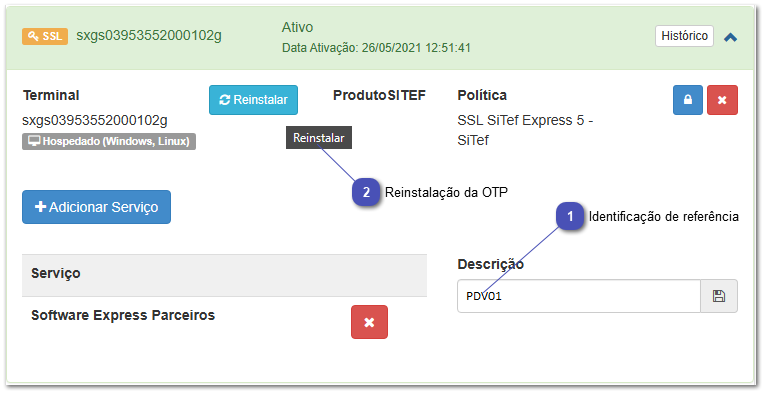
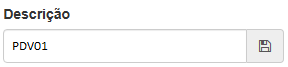
  • Selecionado o SSL, primeiramente é necessário realizar a identificação de referência de qual caixa é a OTP antes de qualquer processo ser feito.
4.10.1. Como configurar o Serviço?
1
Identificação de referência
 
ATENÇÃO!
É expressamente proibido a alteração da Descrição (Identificação de Caixa) sem comunicar o técnico responsável pelo TEF.
1. Identificação de referência
 
2
Reinstalação da OTP
 
2. Reinstalação da OTP
 
  • Após realizar a certificação, o botão Reinstalar é responsável por gerar uma nova OTP para ativação no certificado (Instalador GSurf).
4.10.1. Como configurar o Serviço?
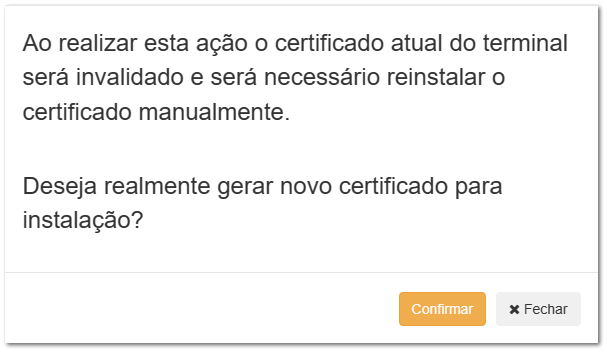
Após confirmação...
 
4.10.1. Como configurar o Serviço?
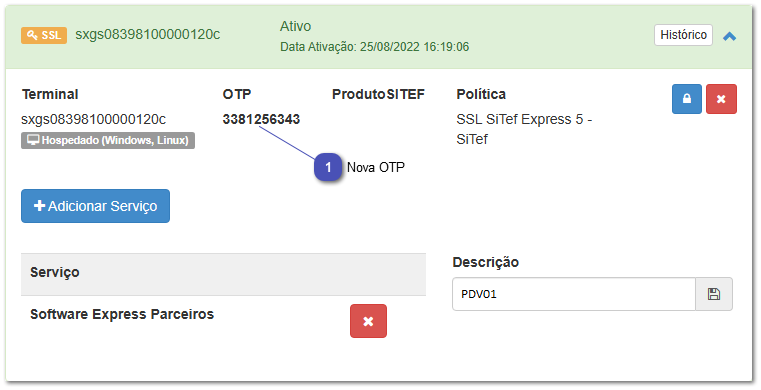
1
Nova OTP
 
1. Nova OTP
 
  • A nova OTP será utilizada para a instalação do certificado, sendo o último passo do processo de instalações:
 
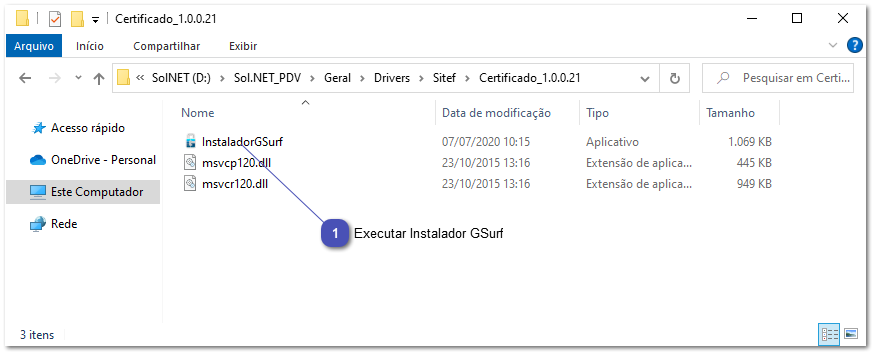
Na pasta sitef, será executado o InstaladorGSurf para a instalação do certificado:
 
4.10.1. Como configurar o Serviço?
1
Executar Instalador GSurf
 
1. Executar Instalador GSurf
 
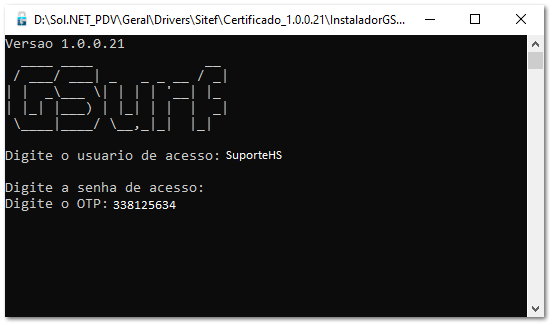
  • Após execução do instalador, é necessário realizar o preenchimento das credenciais do suporte juntamente a OTP.
4.10.1. Como configurar o Serviço?
 
Observação!
  • Ao informar as credenciais, a senha de acesso não ficará visível os caracteres porém após realizar a digitação, se correto a senha será validado.
 
4°. Executar Requisitos:
 
Copiar link do .txt
4.10.1. Como configurar o Serviço?
 
Colar no navegador web
4.10.1. Como configurar o Serviço?
 
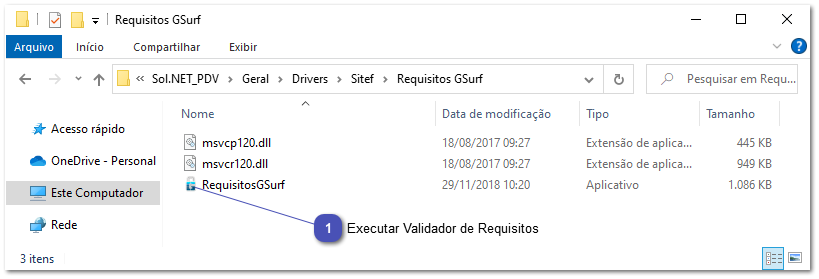
Após realizar o Download do arquivo Requisitos e movê-lo para pasta sitef, vamos realizar a execução da validação.
 
4.10.1. Como configurar o Serviço?
1
Executar Validador de Requisitos
 
1. Executar Validador de Requisitos
 
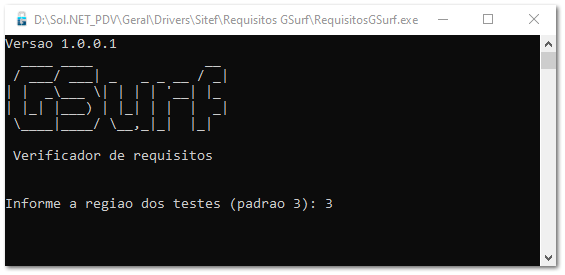
Após Execução será necessário o repasse da região de testes: (Padrão 3)
 
4.10.1. Como configurar o Serviço?
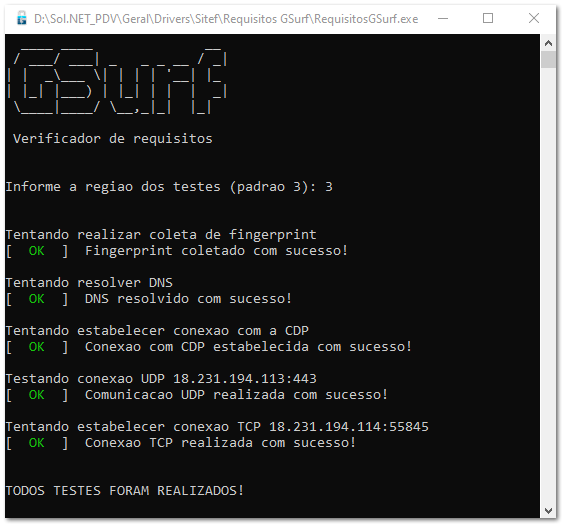
Após validação do teste, caso apresente algum erro certamente alguma das etapas acima não foi bem sucedida.
 
4.10.1. Como configurar o Serviço?
 
 
Observação!
 
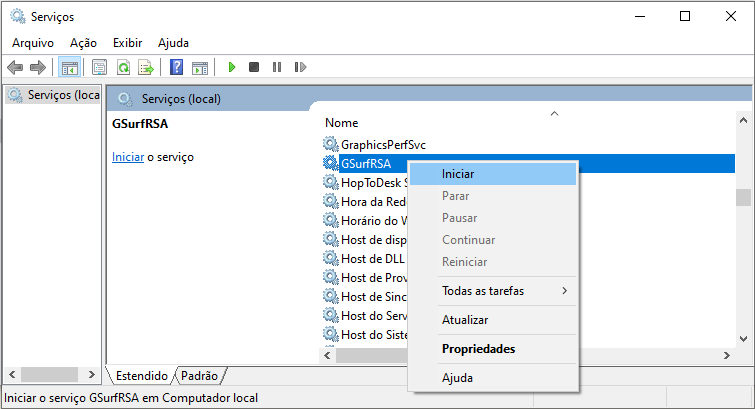
  • Após realizar toda a instalação do serviço do Sitef é necessário iniciá-lo manualmente para funcionamento da VPN.